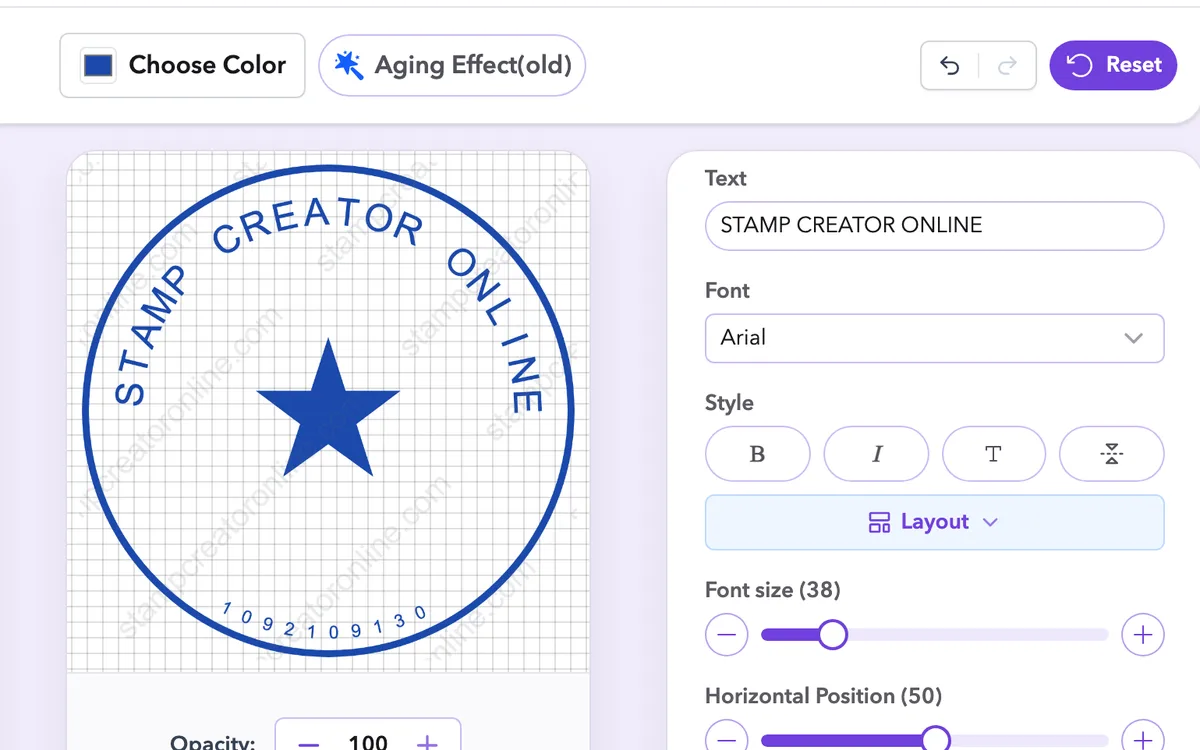
Každou změnu vrátíte i zopakujete
Tlačítky nad plátnem nebo zkratkou Ctrl/Cmd + Z se vrátíte o krok zpět či vpřed, takže žádný chybný krok není nevratný.
Bezplatný online tvůrce razítek, vytvořte profesionální razítka za pár minut. Není nutná registrace.
Navrženo pro mobil, vytvořeno pro vás
Velikost desky · Načítání...
Jednoduché nástroje, výkonné výsledky
Potřebujete razítko pro vaši firmu, osobní použití nebo něco oficiálnějšího? Na Stamp Creator Online si můžete vytvořit vlastní gumové razítko, firemní pečeť nebo vlastní design během několika minut — nejsou potřeba žádné designérské dovednosti, žádný software ke stažení. Naše platforma funguje jako výkonný, avšak snadno použitelný tvůrce razítek, navržený pro každého.
Náš online tvůrce gumových razítek je určen pro každého. Ať už jste freelancer, který potřebuje rychlé podpisové razítko, majitel malé firmy, který chce přidat logo do svých dokumentů, nebo někdo, kdo připravuje notářské nebo svatební rozvržení — máme pro vás široký výběr hotových šablon razítek.
Začněte výběrem tvaru razítka — kruh, obdélník, trojúhelník nebo ovál. Každý tvar podporuje různé potřeby rozvržení.
Zadejte vlastní text. Přidejte ho podél vnitřního nebo vnějšího rámečku, nebo ho umístěte do středu. Všechny textové prvky lze měnit, otáčet a zarovnávat.
Experimentujte s písmy, barvami, ohraničeními, zalomením řádků a mezerami. Stamp Creator Online poskytuje přesnost na úrovni pixelů.
Stáhněte razítko v různých formátech souborů — ideální pro digitální použití nebo výrobu v tiskárně.
Co umí editor
Všechny nástroje níže jsou součástí bezplatného tvůrce razítek. Vyzkoušejte je na libovolné šabloně dřív, než zvolíte balíček ke stažení.
Tlačítky nad plátnem nebo zkratkou Ctrl/Cmd + Z se vrátíte o krok zpět či vpřed, takže žádný chybný krok není nevratný.
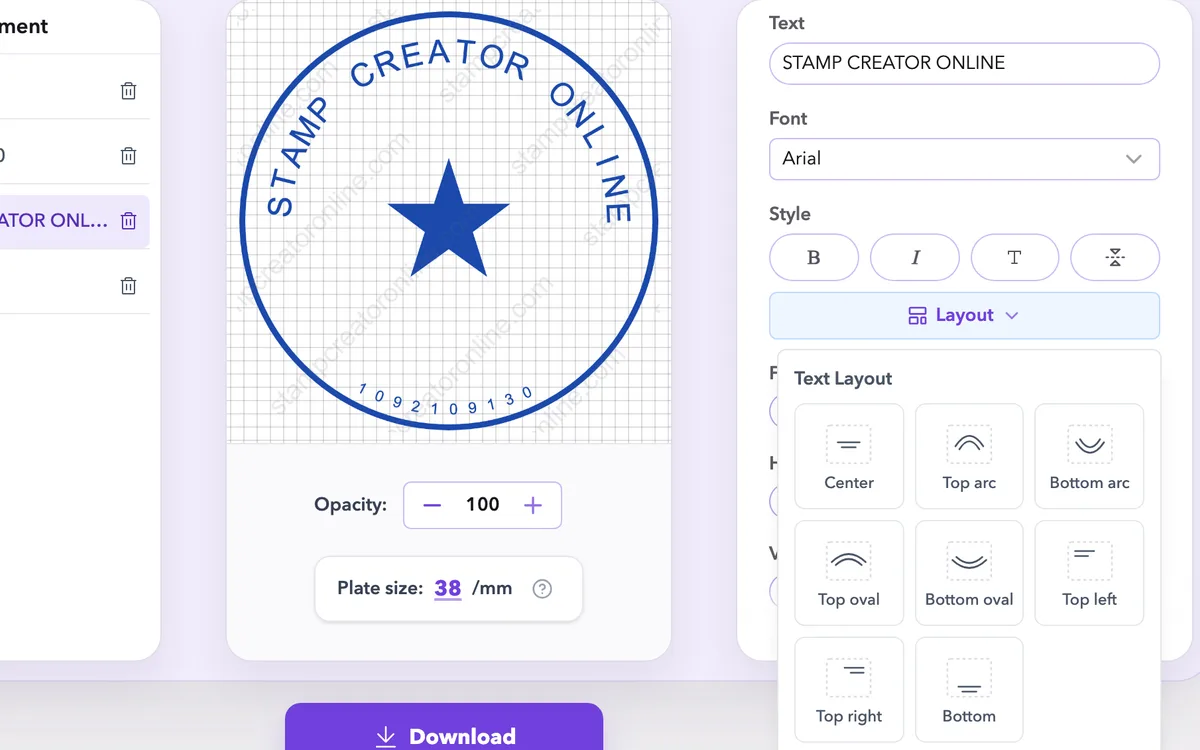
Název firmy veďte po obvodu kruhu a ostatní údaje napište na rovné řádky. Velikost, rozestupy a polohu pak dolaďte, dokud vše nesedí.
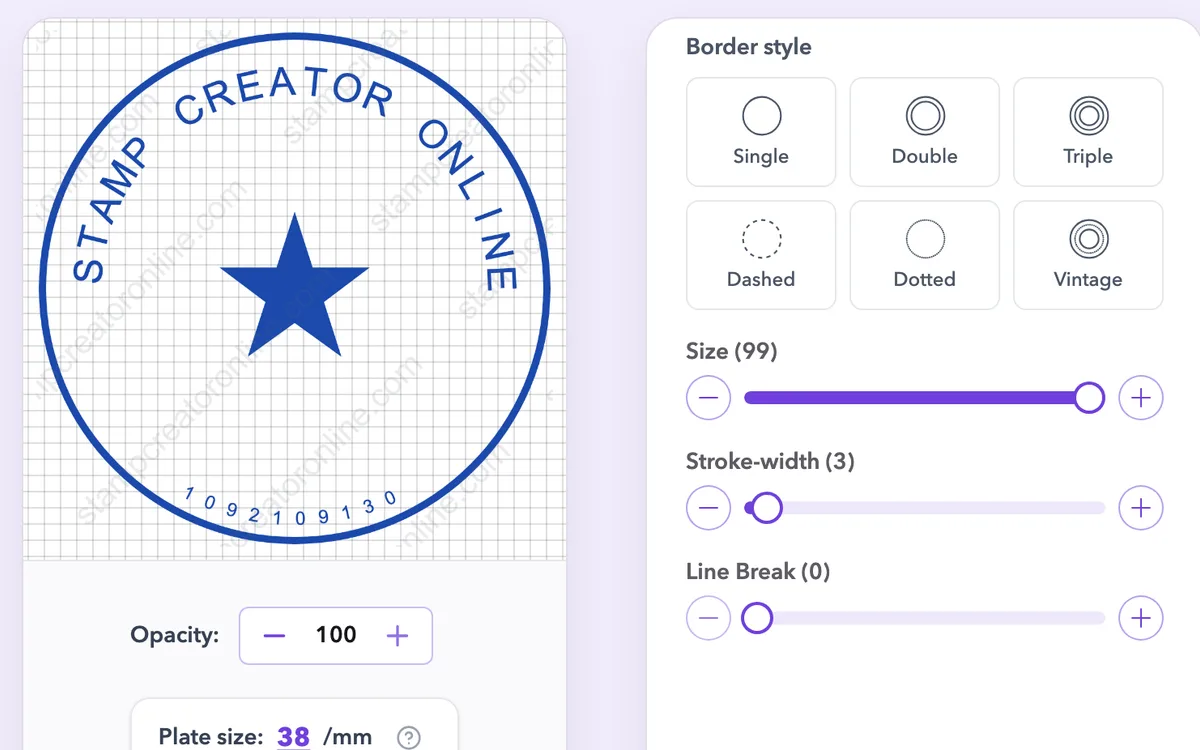
Vyberte kruhy, dvojité linky, tečky nebo rámy z přehledné nabídky s náhledy a pak na plátně změňte tloušťku a barvu.
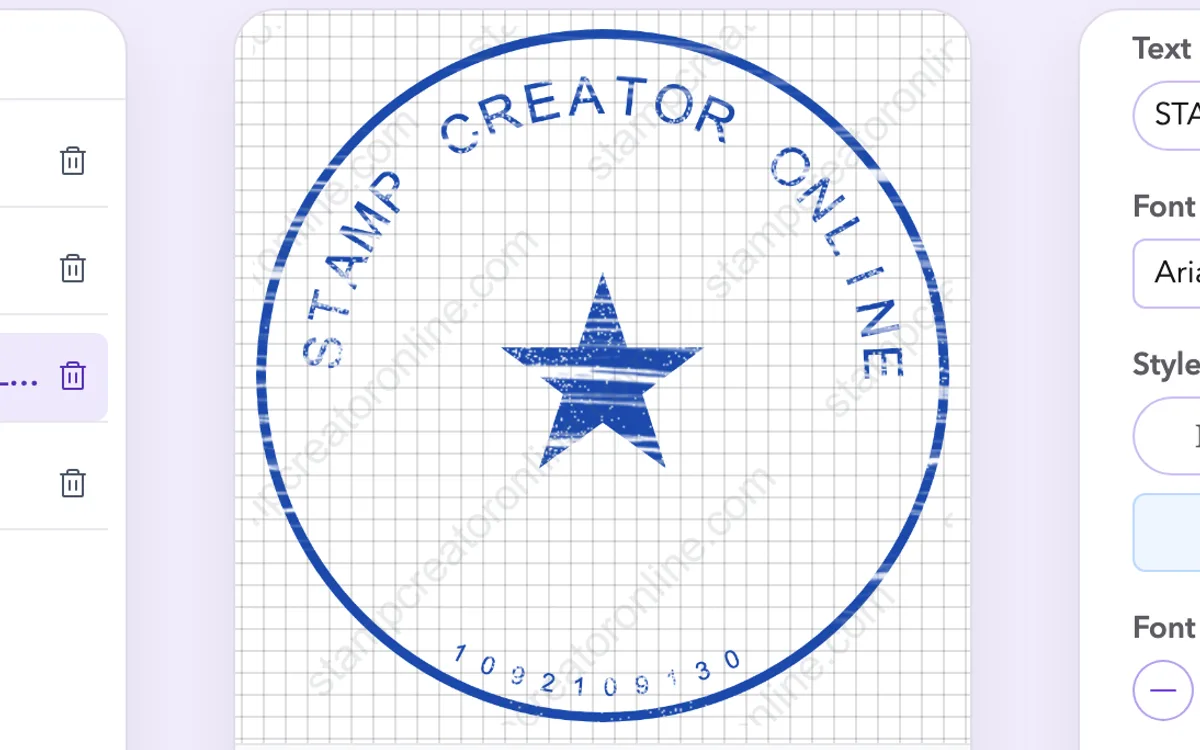
Přidejte opotřebovaný, nerovnoměrný inkoust, aby razítko vypadalo jako ručně otištěné, nebo nechte linky ostré pro tisk.
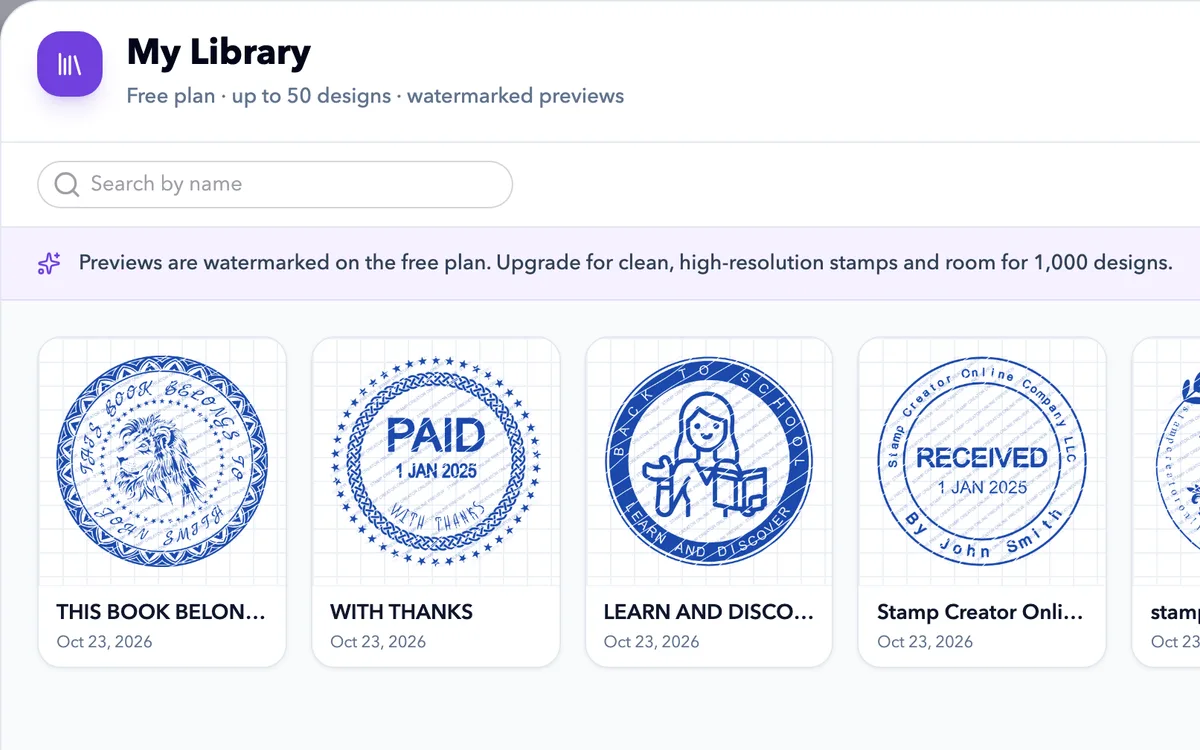
Uložte si návrh, abyste ho mohli později znovu otevřít a upravit. Bezplatné účty uchovají až 50 návrhů, placené plány až 1 000 s čistými obrázky.
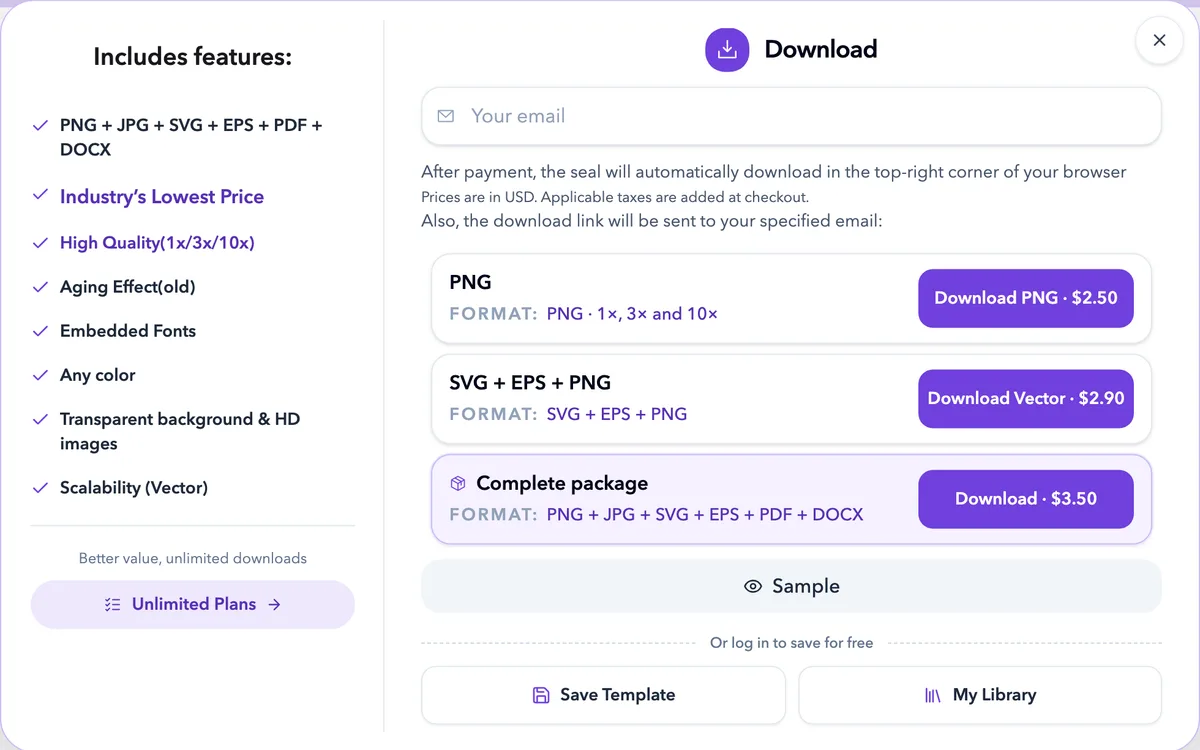
Stáhněte PNG ve velikosti 1x, 3x nebo 10x, případně přidejte SVG, EPS, JPG, PDF a DOCX pro tiskárny a dokumenty.
Šablony
Nevíte, kde začít? Stamp Creator Online nabízí rostoucí kolekci šablon razítek připravených k editaci — ideální pro úsporu času a inspiraci.
ideální pro weby, e-maily a lehké použití
Blogskvělé pro profesionální výrobu a vektorové úpravy
CeníkTvůrce razítek je online nástroj, který vám umožňuje navrhovat a prohlížet vlastní razítka přímo ve vašem prohlížeči — není potřeba žádný pokročilý designový software. Namísto učení programů jako Photoshop nebo Illustrator si můžete jednoduše vybrat rozložení, zadat text, přidat logo a vidět, jak se váš design oživuje v reálném čase.
Recenze zákazníků
Vedoucí kanceláří, majitelé obchodů, učitelé a designéři o tom, co vytvořili a jak se jim soubory osvědčily.
průměrné hodnocení · 10 recenzí
 Marcus LindqvistMajitel obchodu s keramikou · Göteborg, Švédsko
Razítko na obaly hotové zhruba za 20 minut
Online tvůrce razítek mi posloužil k brandingu obchodu: logo uprostřed, název obchodu kolem dokola, PNG s průhledným pozadím na štítky. Stejný návrh jsem pak poslal do dílny, která dělá gumová razítka, a nechal si vyrobit razítko, které otiskuji na krabice. Jedna rada: než logo nahrajete, zkontrolujte, že má vysoké rozlišení. To moje napoprvé vypadalo rozmazaně, ale to byla moje chyba, ne chyba nástroje.
Přeloženo z angličtiny
 Daniel HerreraNotář · San Antonio, Texas
Dobrý nástroj na rozložení, pravidla svého státu si ale ověřte sami
Online generátor razítek jsem použil k rozvržení notářského razítka, než jsem si objednal to skutečné. Obdélníková šablona měla místo pro číslo mého jmenování i datum konce platnosti, což mi ušetřilo spoustu piplání. Jednu hvězdičku jsem ubral jen proto, že přesné znění jsem si musel sám ověřit u úřadů svého státu. Web otevřeně říká, že tuhle část za vás neudělá, a to oceňuji.
Přeloženo z angličtiny
 Sophie LaurentUčitelka na základní škole · Lyon, Francie
Tři razítka do třídy za méně než kafe
Na opravování jsem si udělala razítka „Výborně!“ a „Zkontroluj znovu“ a k tomu razítko s datem. Všechno se dá upravit, takže jsem změnila písmo na nějaké přívětivější a doprostřed dala malou hvězdičku. Než jsem cokoli koupila, dlouho mi to sloužilo jako bezplatný tvůrce razítek, protože náhled nic nestojí a platí se až za stažení. Moji žáci je milují.
Přeloženo z angličtiny
Text, rámečky a obrázky zůstávají při práci v editoru oddělené. Začněte potřebným zněním a podle něj upravte rozložení. Šablona poskytne základ, ale před exportem je třeba ověřit každé vzorové jméno, datum a číslo. Pokud už návrh téměř vyhovuje, měňte vždy jeden prvek, abyste viděli účinek úpravy.


Nejdříve nahraďte hlavní název nebo sdělení: obvykle určuje, kolik prostoru zbude ostatním prvkům. Pravopis ověřte podle původního záznamu, nespoléhejte na paměť. Potom upravte doplňující řádky a odstraňte nepotřebné texty i symboly, včetně snadno přehlédnutelných drobností uvnitř kruhu.
Pro víceřádkovou adresu zkuste nejprve rovné řádky, teprve potom menší písmo. Jestliže název obíhá po okraji, nechte střed pro krátký údaj nebo logo. Úvodní stránka našeho tvůrce razítek porovnává kulaté a obdélníkové tvary i uspořádání textu. Vhodná struktura umožní přečíst celý text bez zvětšování náhledu.
Dlouhý název může posunout první a poslední písmeno oblouku k bočním okrajům. Zkontrolujte oba konce a společně dolaďte velikost písma, rozestupy a polohu. Mezi písmeny a nejbližší linkou má zůstat viditelná mezera. Horní a dolní oblouk potřebují vlastní prostor, aby se nestřetávaly ani nestlačovaly střed.
Použijte písmo, které obsahuje všechny potřebné znaky. Názvy s diakritikou, spojenými písmeny nebo jiným směrem zápisu kontrolujte jako celá slova. Pokud je název stále stísněný, zjednodušte doprovodný text nebo zvolte prostornější tvar. Zmenšení písma pomáhá jen do chvíle, kdy zůstává čitelné ve výsledné velikosti. Pokud chcete začít znovu s jiným tvarem, úvodní stránka tvůrce vlastních razítek vám pomůže vybrat vhodný.
Použijte nejčistší dostupný originál. Logo z malého webového obrázku může po zvětšení působit rozmazaně a bílé pozadí může překrýt další části razítka. Než kolem něj přizpůsobíte celý návrh, zkontrolujte jej na plátně. Logo nemá zasahovat do středového textu ani vnitřního rámečku.
Nahraný rastrový obrázek zůstane rastrový i v exportu SVG. Pro předání výrobci ověřte, zda nepotřebuje vektorový originál loga. Ceník ukazuje, které digitální soubory razítka obsahují SVG a EPS. Pokud stačí název a krátké sdělení, vynechání loga dá slovům více prostoru. Porovnejte upravitelné šablony se středovým symbolem i bez něj.
Velké plátno usnadňuje úpravy, ale drobné písmo na něm může vypadat lépe než na papíře. Nastavte zamýšlené rozměry a zkontrolujte nejmenší text, úzké mezery a tloušťku linek. Kulaté razítko musí zůstat kulaté i v dokumentu; změna pouze šířky nebo výšky deformuje celý návrh.
U fyzického razítka potvrďte rozměry a minimální velikost detailů s výrobcem. Digitální razítko vyzkoušejte v cílovém dokumentu a ponechte okolní čísla i pole formuláře viditelná. Rozměry v pixelech popisují obrazový soubor. Velikost v dokumentu nebo nastavení tisku určuje, jak velký bude na stránce.
Efekt opotřebované barvy může dodat digitálnímu otisku méně jednotný vzhled. Přidávejte ho postupně a po každé změně sledujte nejmenší písmena. Textura, která vypadá dobře ve velkém náhledu, může po zmenšení odstranit tečku, přerušit tenký rámeček nebo znečitelnit registrační údaj.
Uchovejte čistou verzi pro pozdější úpravy i předání do výroby. Při gravírování může výrobce upřednostnit čistou grafiku a výsledný charakter otisku ponechat skutečné barvě. Rozlišujte vzhled digitálního otisku a podklady, ze kterých se vyrábí fyzické razítko.
Před výběrem balíčku ještě jednou přečtěte veškerý text. PNG se hodí pro řadu dokumentů, vektorový balíček přidává SVG a EPS a kompletní také JPG, PDF a DOCX. EPS se připravuje samostatně, proto si ponechte číslo objednávky, dokud neobdržíte všechny požadované soubory.
Stažený soubor otevřete v aplikaci, ve které jej použijete. Porovnejte text, pozadí a proporce s náhledem. Uchovejte upravitelný návrh pro revize a hlavní export pro menší kopie. PNG či JPG obsahuje hotový obrázek, nikoli samostatné vrstvy textu a rámečků z editoru. V ceníku před zaplacením porovnáte stažení razítka v PNG a SVG s ostatními formáty.
Při výběru výchozího rozložení vám pomůže přehled tvůrce vlastních razítek. Až bude náhled hotový, porovnejte ceny za stažení razítka v PNG a SVG a vyberte potřebné soubory. Návrh můžete dokončit ještě před zaplacením.
Některé prohlížeče obrázků zobrazují průhlednost na černém pozadí. Pro kontrolu vložte PNG na bílou stránku. Pokud soubor obsahuje plné pozadí, zkontrolujte návrh a nastavení exportu, místo abyste předpokládali, že příčinou je prohlížeč.
Návrh můžete upravovat, dokud je otevřený v editoru, a s jakýmkoli přihlášeným účtem ho můžete uložit do sekce Moje knihovna a později znovu otevřít. Stažený PNG je sloučený obrázek a původní upravitelné vrstvy z něj obnovit nelze.
Můžete ho umístit na dokumenty, hlavičkový papír, obaly nebo výukové materiály. V aplikaci, kde ho budete používat, zkontrolujte velikost souboru a pozadí. Fyzická výroba může vyžadovat jiný formát a určitou minimální tloušťku čar.
Krátká změna textu může zabrat jen pár minut. Podrobnější loga a rozvržení vyžadují důkladnější kontrolu. Před koupí stažení si návrh prohlédněte v náhledu; EPS se připravuje samostatně a neobjeví se okamžitě spolu s ostatními soubory.
Digitální soubory razítka kupujete v jednorázových balíčcích: PNG za 2,50 USD, PNG, SVG a EPS za 2,90 USD a kompletní balíček, který navíc obsahuje JPG, PDF a DOCX, za 3,50 USD. Ceny jsou v amerických dolarech a případná daň se zobrazí při placení.
Ano. Začněte šablonou firemního razítka, nahraďte ukázkový název a registrační údaje a poté upravte logo a rámeček. Zkontrolujte hotový text v zamýšlené velikosti. Návrhový nástroj nerozhoduje o oficiálním statusu razítka.
V našem tvůrci vlastních razítek můžete upravovat text, písma, mezery, tvary, rámečky a obrazové vrstvy, nastavit velikost desky a upravit barvu inkoustu a opotřebení. Změny se zobrazují v náhledu, takže můžete každou vrstvu zkontrolovat před exportem.
Ano! Jakmile je platba dokončena, potvrzení se automaticky odešle na e-mailovou adresu, kterou jste zadali při platbě. Zkontrolujte doručenou poštu (nebo složku se spamem, pokud ho hned nevidíte).
Tato služba dodává digitální grafiku. Cena výroby fyzického razítka závisí na zvoleném výrobci, velikosti, materiálu a způsobu doručení. Před objednávkou si u výrobce vyžádejte cenovou nabídku a požadavky na podklady.
Navrhování, úpravy i náhled jsou zdarma. Stažení hotového souboru je placené. Porovnejte balíček PNG, vektorový a kompletní balíček na stránce s cenami stažení, kde zakoupíte digitální soubory razítka; případná daň se zobrazí při placení.
Můžete rozmístit požadovaný text a symboly, ale šablona neuděluje oprávnění ani nezaručuje soulad s právními předpisy. Než návrh použijete jako úřední pečeť, ověřte si platné požadavky a povolení.
Podpora: Stamp Creator Online.
Vyberte šablonu nebo začněte s prázdným návrhem. Úpravy i náhled jsou zdarma a platíte jen za soubor, který si stáhnete.
Začít navrhovat zdarma


