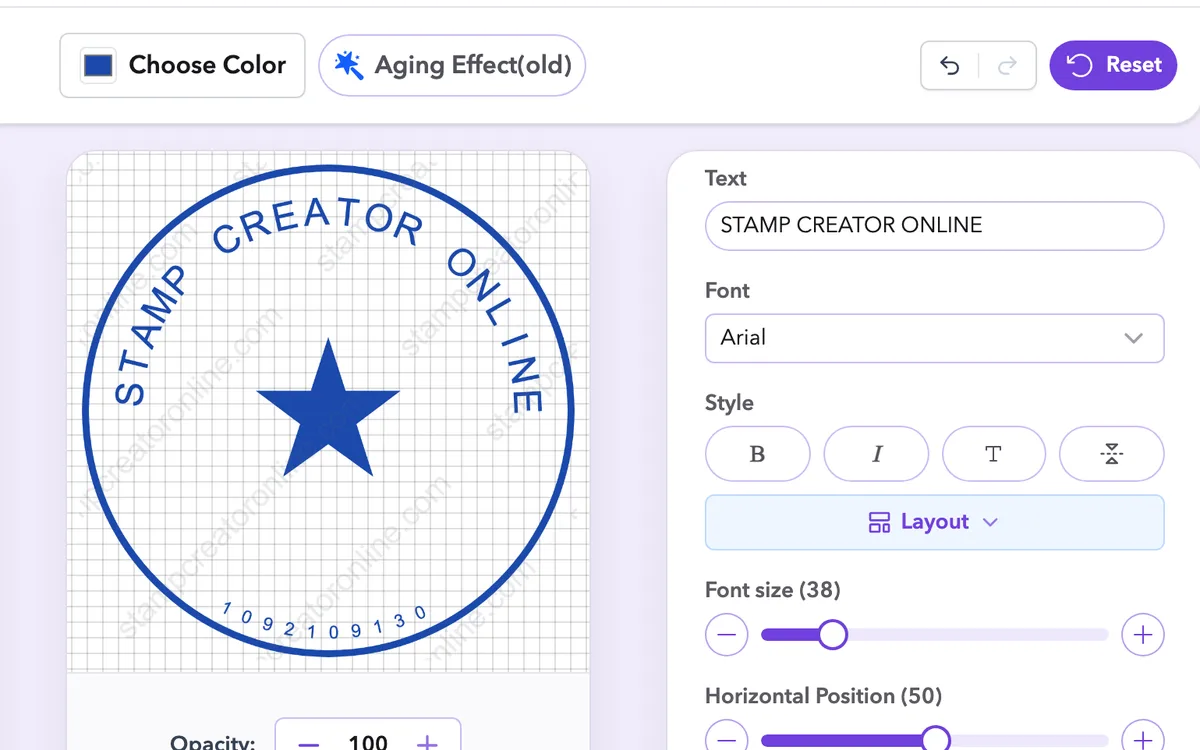
Jede Änderung rückgängig machen und wiederholen
Mit den Schaltflächen über der Zeichenfläche oder mit Ctrl/Cmd + Z gehen Sie Schritte zurück und wieder vor – ein falscher Klick ist nie endgültig.
Kostenloser Online-Stempel-Ersteller, erstellen Sie professionelle Stempel in Minuten. Keine Registrierung erforderlich.
Für Mobilgeräte entwickelt, für Sie gemacht
Plattengröße · Laden...
Einfache Werkzeuge, leistungsstarke Ergebnisse
Benötigen Sie einen Stempel für Ihr Geschäft, den persönlichen Gebrauch oder einen offizielleren Stempel? Auf Stamp Creator Online können Sie in wenigen Minuten Ihren eigenen Gummistempel, Firmenstempel oder Ihr eigenes Design erstellen, ohne Designkenntnisse oder Software zum Herunterladen. Unsere Plattform dient als leistungsstarker und dennoch benutzerfreundlicher Stempel-Ersteller, der für jeden zugänglich ist.
Unser Online-Gummistempel-Ersteller ist für jeden geeignet. Egal, ob Sie ein Freiberufler sind, der einen schnellen Unterschriftenstempel benötigt, ein Kleinunternehmer, der Logos zu Dokumenten hinzufügen möchte, oder jemand, der Notar- oder Hochzeits-Layouts vorbereitet, wir haben eine große Auswahl an sofort einsatzbereiten Stempelvorlagen.
Wählen Sie die Form Ihres Stempels — Kreis, Rechteck, Dreieck oder Oval.
Geben Sie Ihren Text ein. Sie können ihn entlang des inneren oder äußeren Rahmens oder in der Mitte platzieren.
Spielen Sie mit Schriften, Farben, Rahmen, Zeilenumbrüchen und Abständen. Präzision auf Pixelebene.
Laden Sie Ihren Stempel in mehreren Dateiformaten herunter — für digitale Nutzung oder Druckproduktion.
Im Editor
Alle folgenden Werkzeuge sind im kostenlosen Stempelersteller enthalten. Probieren Sie sie an jeder Vorlage aus, bevor Sie einen Download wählen.
Mit den Schaltflächen über der Zeichenfläche oder mit Ctrl/Cmd + Z gehen Sie Schritte zurück und wieder vor – ein falscher Klick ist nie endgültig.
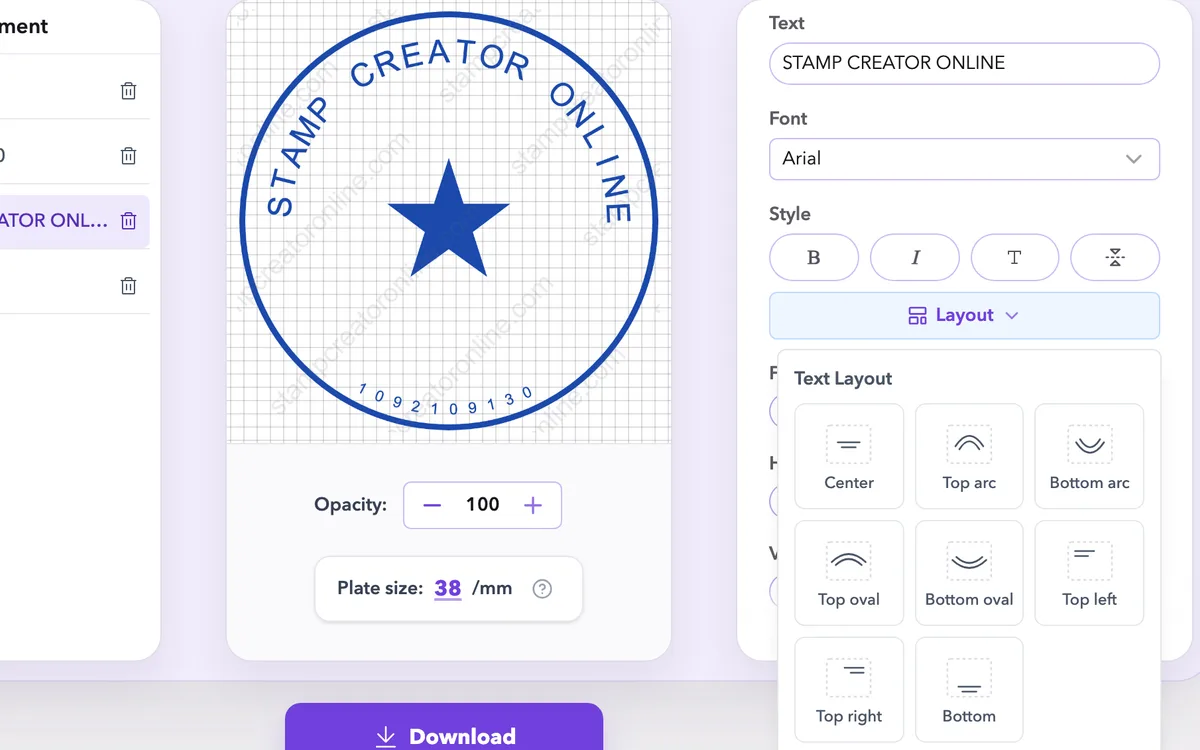
Setzen Sie den Firmennamen in den Ring und die Angaben in gerade Zeilen, und passen Sie dann Größe, Abstand und Position an, bis alles sitzt.
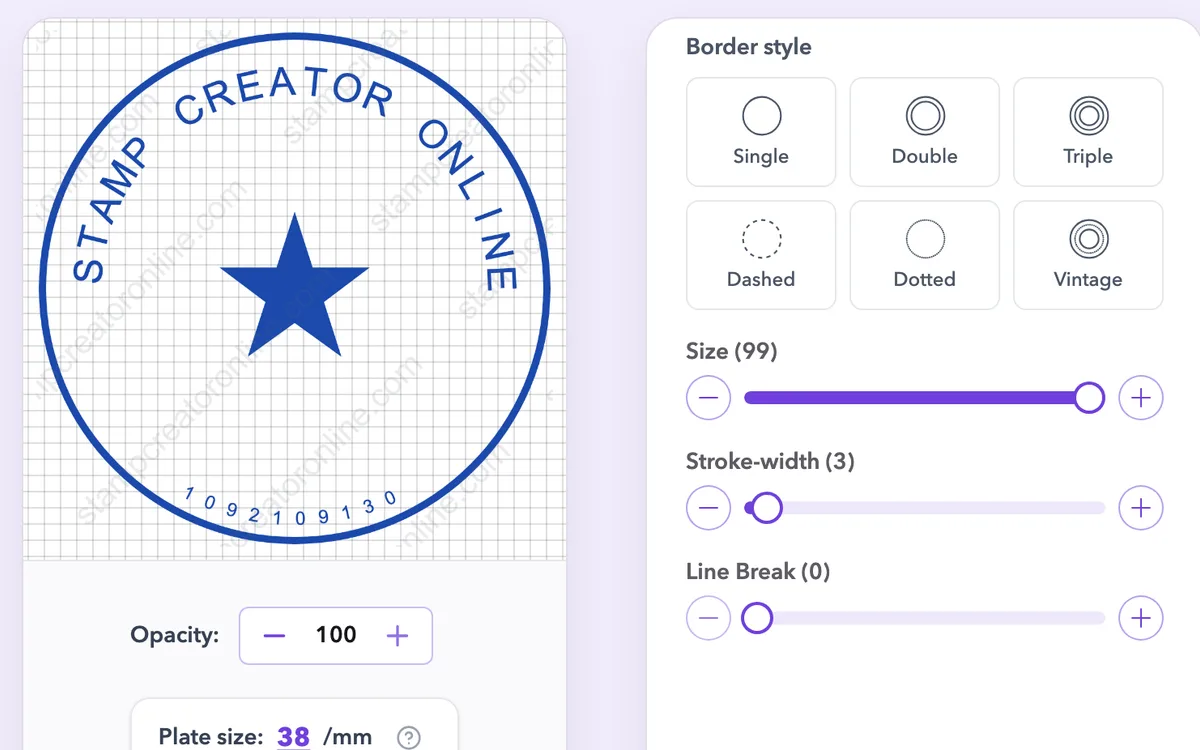
Wählen Sie Ringe, Doppellinien, Punkte und Rahmen aus einer Bildliste und ändern Sie anschließend Stärke und Farbe direkt auf der Zeichenfläche.
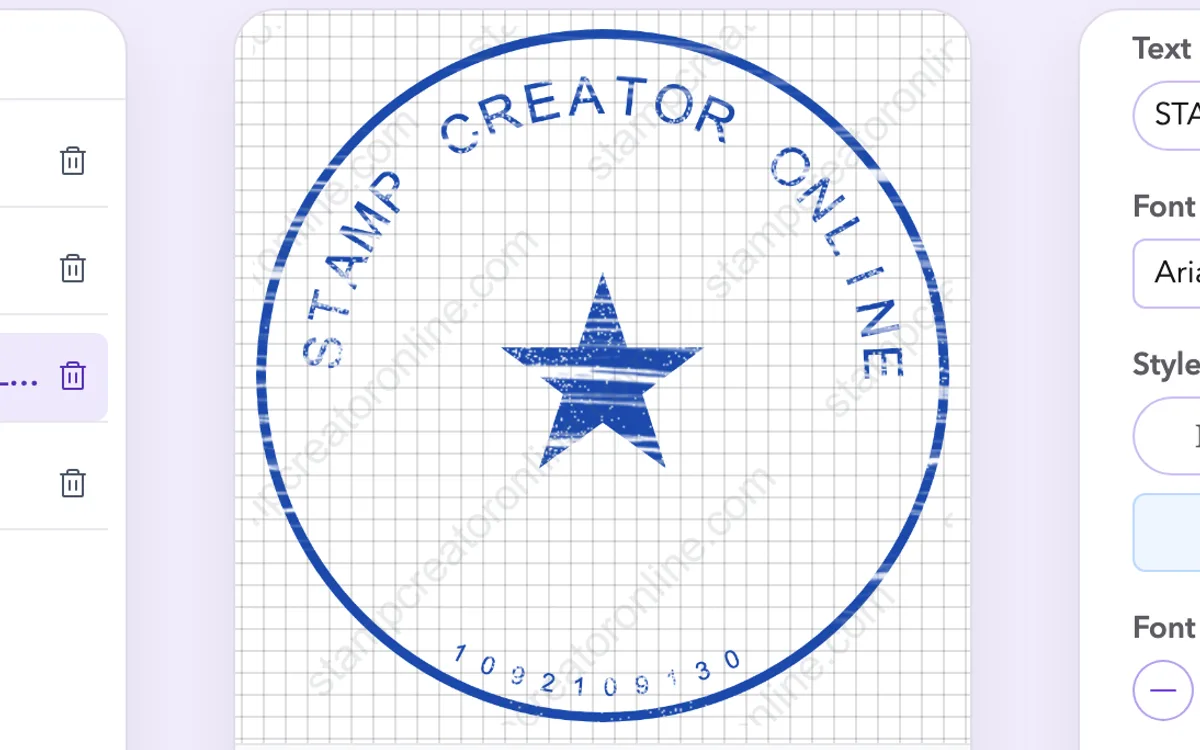
Fügen Sie abgenutzte, ungleichmäßige Farbe hinzu, damit der Stempel wie von Hand gedrückt aussieht, oder lassen Sie die Linien für den Druck gestochen scharf.
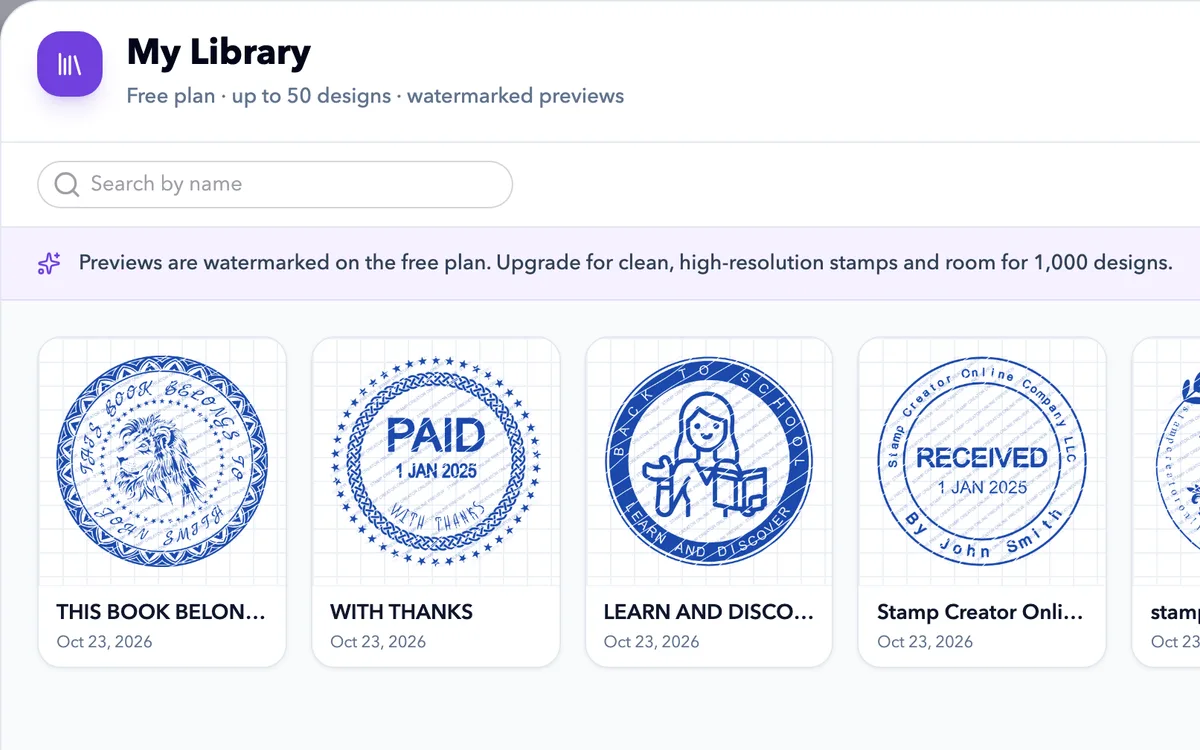
Speichern Sie ein Design, um es später wieder zu öffnen und zu bearbeiten. Kostenlose Konten speichern bis zu 50, bezahlte Pläne bis zu 1.000 – mit sauberen Bildern ohne Wasserzeichen.
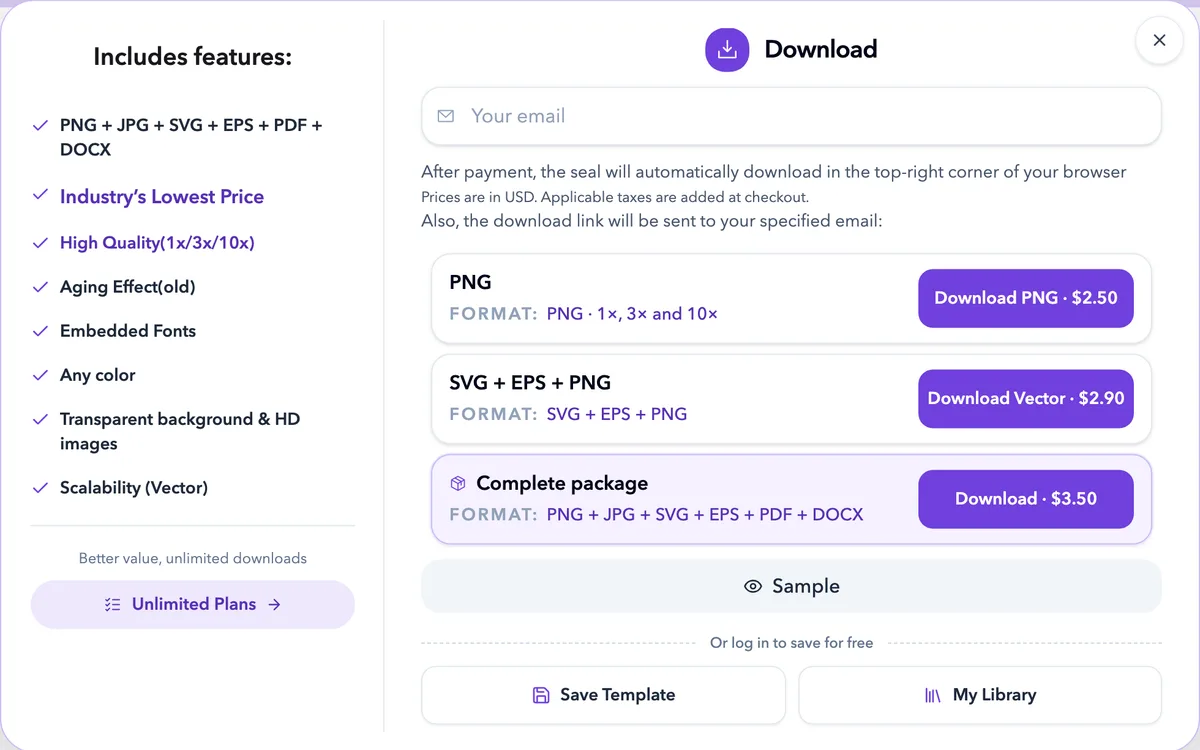
Laden Sie PNG in 1x, 3x oder 10x herunter oder nehmen Sie SVG, EPS, JPG, PDF und DOCX für Druckereien und Dokumente dazu.
Vorlagen
Nicht sicher, wo Sie anfangen sollen? Stamp Creator Online bietet eine wachsende Sammlung bearbeitungsbereiter Stempelvorlagen.
perfekt für Websites, E-Mails und leichte Nutzung
Blogideal für professionelle Produktion und Vektorbearbeitung
PreiseEin Stempel-Ersteller ist ein Online-Tool, mit dem Sie benutzerdefinierte Stempel direkt in Ihrem Browser gestalten und in der Vorschau anzeigen können, ohne dass teure Designsoftware erforderlich ist. Anstatt Programme wie Photoshop oder Illustrator zu lernen, können Sie ein Layout auswählen, Text eingeben, Logos hinzufügen und zusehen, wie Ihr Design in Echtzeit zum Leben erwacht.
Kundenbewertungen
Büroleitungen, Ladeninhaber, Lehrkräfte und Designer erzählen, was sie gestaltet haben und wie sich die Dateien in der Praxis bewährt haben.
Durchschnittsbewertung · 10 Bewertungen
 Marcus LindqvistInhaber eines Keramikladens · Göteborg, Schweden
Verpackungsstempel in etwa 20 Minuten fertig
Hier kann man einen Stempel online erstellen, und das habe ich für das Branding meines Ladens genutzt: Logo in der Mitte, Ladenname drumherum, PNG mit transparentem Hintergrund für meine Etiketten. Dasselbe Design habe ich dann an einen Stempelhersteller geschickt, für den Stempel, den ich auf Kartons drücke. Ein Tipp: Prüfen Sie vor dem Hochladen, ob Ihr Logo hoch genug aufgelöst ist. Meins sah beim ersten Mal unscharf aus, aber das lag an mir, nicht am Tool.
Aus dem Englischen übersetzt
 Daniel HerreraNotar · San Antonio, Texas
Gutes Layout-Tool, die Vorgaben Ihres Bundesstaats aber selbst prüfen
Mit dem Tool kann man einen Stempel online generieren, und so habe ich das Layout meines Notarstempels angelegt, bevor ich den echten bestellt habe. Die rechteckige Vorlage hatte Platz für meine Zulassungsnummer und das Ablaufdatum, was mir viel Gefummel erspart hat. Einen Stern Abzug gibt es nur, weil ich den genauen Wortlaut selbst mit meinem Bundesstaat abklären musste. Die Seite sagt offen, dass sie einem diesen Teil nicht abnimmt, und das schätze ich.
Aus dem Englischen übersetzt
 Sophie LaurentGrundschullehrerin · Lyon, Frankreich
Drei Stempel fürs Klassenzimmer für weniger als einen Kaffee
Ich habe einen „Gut gemacht!“-Stempel, einen „Noch mal prüfen“-Stempel und einen Datumsstempel zum Korrigieren gemacht. Alles ist bearbeitbar, also habe ich eine freundlichere Schrift gewählt und einen kleinen Stern in die Mitte gesetzt. Vor dem Kauf habe ich ewig herumprobiert, denn man kann Stempel kostenlos gestalten: Die Vorschau kostet nichts, bezahlt wird nur der Download. Meine Schüler lieben sie.
Aus dem Englischen übersetzt
Im Editor bleiben Texte, Rahmen und Bilder während der Arbeit getrennt. Beginnen Sie mit den benötigten Angaben und passen Sie die Anordnung daran an. Eine Vorlage liefert eine Grundstruktur, aber jeder Beispielname, jedes Datum und jede Nummer muss vor dem Export geprüft werden. Ist der Entwurf schon fast passend, ändern Sie jeweils nur ein Element, damit die Wirkung nachvollziehbar bleibt.


Ersetzen Sie zuerst den Hauptnamen oder die zentrale Mitteilung. Diese Zeile bestimmt meist, wie viel Platz für den Rest bleibt. Vergleichen Sie die Schreibweise mit der Originalquelle, statt sie aus dem Gedächtnis einzutippen. Ändern Sie anschließend die kleineren Zeilen und entfernen Sie nicht benötigte Texte und Symbole, auch kleine Angaben innerhalb eines Rings.
Für mehrere Adresszeilen ist eine gerade Anordnung oft sinnvoller als immer kleinere Schrift. Bei einem Namen am Außenrand bleibt die Mitte für ein kurzes Detail oder Logo frei, damit der Ring ausgewogen wirkt. Wer einen Stempel erstellen möchte, findet auf der Startseite einen Vergleich dieser Formen und Textanordnungen. Die Struktur sollte den vollständigen Text lesbar machen, ohne dass die Vorschau dafür vergrößert werden muss.
Lange Namen können die ersten und letzten Buchstaben eines Bogens an die Seiten drücken. Prüfen Sie beide Enden und passen Sie Schriftgröße, Abstand und Position gemeinsam an. Zwischen Buchstaben und nächstem Rahmen muss ein sichtbarer Abstand bleiben. Oberer und unterer Textbogen brauchen ihren eigenen Raum; sie dürfen weder zusammenlaufen noch die Mitte einengen.
Wählen Sie eine Schrift, die alle benötigten Zeichen enthält. Akzente, verbundene Buchstaben und unterschiedliche Schreibrichtungen müssen im vollständigen Wort geprüft werden. Wirkt der Name weiterhin gedrängt, vereinfachen Sie ergänzende Angaben oder wählen Sie eine geräumigere Form. Kleinere Schrift hilft nur, solange der Stempel im Endmaß lesbar bleibt. Wer Stempel selbst gestalten möchte, findet auf der Startseite auch Hinweise, wann ein langer Name einen weiteren Bogen oder eine einfachere Mitte braucht.
Verwenden Sie eine möglichst saubere Originalgrafik. Ein kleines Logo von einer Website kann beim Vergrößern unscharf werden; ein weißer Bildhintergrund kann Teile des Stempels verdecken. Prüfen Sie das Logo auf der Zeichenfläche, bevor Sie den Rest darum herum anordnen. Lassen Sie Abstand zu mittigem Text und innerem Rahmen.
Ein hochgeladenes Rasterbild bleibt auch im SVG-Export ein Rasterbild. Fragen Sie bei einer Fertigungsvorlage, ob ein Vektororiginal nötig ist. Wenn nur Name und kurze Mitteilung gebraucht werden, kann ein Entwurf ohne Logo den Wörtern mehr Platz geben. Vergleichen Sie Vorlagen mit und ohne Mittelsymbol. Auf der Preisseite sehen Sie, welche Pakete digitaler Stempeldateien die Vektorformate SVG und EPS enthalten.
Die große Zeichenfläche ist zum Bearbeiten hilfreich, kann kleine Schrift aber größer erscheinen lassen als später auf Papier. Stellen Sie die vorgesehenen Maße ein und kontrollieren Sie kleine Texte, schmale Lücken und Rahmenstärken. Ein runder Stempel muss im Dokument rund bleiben: Wird nur Breite oder Höhe geändert, verzerrt sich das gesamte Motiv.
Bestätigen Sie für einen physischen Stempel Maße und Mindestdetailgröße mit dem Hersteller. Probieren Sie einen digitalen Stempel im Zieldokument aus und lassen Sie Referenzen und Formularfelder sichtbar. Pixelmaße beschreiben die Bilddatei; die Dokument- oder Druckeinstellung bestimmt die Größe auf der Seite.
Ein Abnutzungseffekt kann einen digitalen Abdruck unregelmäßiger wirken lassen. Fügen Sie ihn schrittweise hinzu und prüfen Sie jedes Mal die kleinsten Buchstaben. Eine attraktive Textur in der großen Vorschau kann bei kleiner Darstellung einen Punkt entfernen, einen dünnen Rahmen unterbrechen oder eine Kennnummer unleserlich machen.
Bewahren Sie eine saubere Version für Änderungen und die Fertigung auf. Für eine Gravur bevorzugt der Hersteller möglicherweise die unstrukturierte Vorlage und lässt den tatsächlichen Farbauftrag den Abdruck erzeugen. Der digitale Eindruck und die Datei zur Herstellung erfüllen unterschiedliche Aufgaben.
Lesen Sie den gesamten Text nochmals, bevor Sie ein Paket wählen. PNG passt zu vielen Dokumenten; das Vektorpaket enthält zusätzlich SVG und EPS, das Komplettpaket außerdem JPG, PDF und DOCX. EPS wird separat vorbereitet. Behalten Sie die Bestellreferenz, bis alle angeforderten Dateien vorliegen.
Öffnen Sie die heruntergeladene Datei in der vorgesehenen Anwendung. Vergleichen Sie Text, Hintergrund und Proportionen mit der Vorschau. Bewahren Sie den bearbeitbaren Entwurf für Änderungen und einen Originalexport für kleinere Kopien auf. PNG und JPG enthalten das fertige Bild, nicht die getrennten Text- und Rahmenelemente des Editors. Auf der Preisseite können Sie vor dem Bezahlen die Stempel-Downloads als PNG und SVG in jedem Paket vergleichen.
Wie Sie Stempel selbst gestalten und eine passende Grundform wählen, erfahren Sie in der Übersicht auf der Startseite. Wenn die Vorschau stimmt, vergleichen Sie die Stempel-Downloads als PNG und SVG, um die benötigten Dateien zu wählen. Sie können den Entwurf vor dem Bezahlen fertigstellen.
Manche Bildbetrachter zeigen Transparenz vor schwarzem Hintergrund an. Legen Sie das PNG zur Kontrolle auf eine weiße Seite. Enthält die Datei einen vollflächigen Hintergrund, prüfen Sie Design und Exporteinstellungen, statt den Betrachter als Ursache anzunehmen.
Sie können das Design überarbeiten, solange es im Editor geöffnet ist, und es mit jedem angemeldeten Konto in Meine Bibliothek speichern, um es später wieder zu öffnen. Ein heruntergeladenes PNG ist ein auf eine Ebene reduziertes Bild und kann die ursprünglichen bearbeitbaren Ebenen nicht wiederherstellen.
Sie können ihn auf Dokumenten, Briefpapier, Verpackungen oder Unterrichtsmaterialien einsetzen. Prüfen Sie Dateigröße und Hintergrund in der Anwendung, in der Sie ihn verwenden. Für die physische Fertigung können ein anderes Format und eine Mindeststrichstärke erforderlich sein.
Eine kurze Textänderung dauert oft nur wenige Minuten. Detailliertere Logos und Layouts erfordern zusätzliche Prüfung. Prüfen Sie das Design in der Vorschau, bevor Sie einen Download kaufen; EPS wird separat vorbereitet und erscheint nicht sofort mit jeder Datei.
Einmalige Pakete für Stempel-Downloads beginnen bei 2,50 US-Dollar für PNG, 2,90 US-Dollar für PNG, SVG und EPS sowie 3,50 US-Dollar für das Komplettpaket mit zusätzlich JPG, PDF und DOCX. Die Preise gelten in US-Dollar; anfallende Steuern werden beim Bezahlen angezeigt.
Ja. Beginnen Sie mit einer Firmenstempel-Vorlage, ersetzen Sie den Beispielnamen und die Registerangaben und passen Sie anschließend Logo und Rahmen an. Prüfen Sie den fertigen Text in der vorgesehenen Größe. Das Gestaltungstool bestimmt nicht den offiziellen Status eines Stempels.
Wenn Sie Stempel selbst gestalten, bearbeiten Sie Text, Schriftarten, Abstände, Formen, Rahmen und Bildebenen, legen die Plattengröße fest und passen Farbe und Abnutzung der Stempelfarbe an. Änderungen erscheinen in der Vorschau, sodass Sie jede Ebene vor dem Export prüfen können.
Ja! Sobald Ihre Zahlung abgeschlossen ist, wird automatisch eine Quittung an die E-Mail-Adresse gesendet, die Sie beim Bezahlvorgang angegeben haben. Überprüfen Sie Ihren Posteingang (oder den Spam-Ordner, falls sie nicht sofort erscheint).
Dieser Dienst liefert digitale Vorlagen. Die Kosten für die Herstellung eines physischen Stempels hängen vom gewählten Hersteller, der Größe, dem Material und den Versandoptionen ab. Fragen Sie den Hersteller vor der Bestellung nach einem Angebot und seinen Anforderungen an die Vorlage.
Gestalten, Bearbeiten und die Vorschau sind kostenlos. Der Download der fertigen Datei ist kostenpflichtig. Vergleichen Sie das PNG-, Vektor- und Komplettpaket auf der Seite mit den Preisen für Stempel-Downloads; mögliche Steuern werden beim Bezahlen angezeigt.
Sie können den erforderlichen Text und die Symbole anordnen, aber eine Vorlage verleiht keine Befugnis und stellt keine rechtliche Konformität her. Prüfen Sie die geltenden Anforderungen und Genehmigungen, bevor Sie ein Design als offiziellen Stempel verwenden.
Support: Stamp Creator Online.
Wählen Sie eine Vorlage oder beginnen Sie mit einem leeren Design. Bearbeiten und Vorschau sind kostenlos – Sie bezahlen nur die Datei, die Sie herunterladen.
Jetzt kostenlos gestalten


