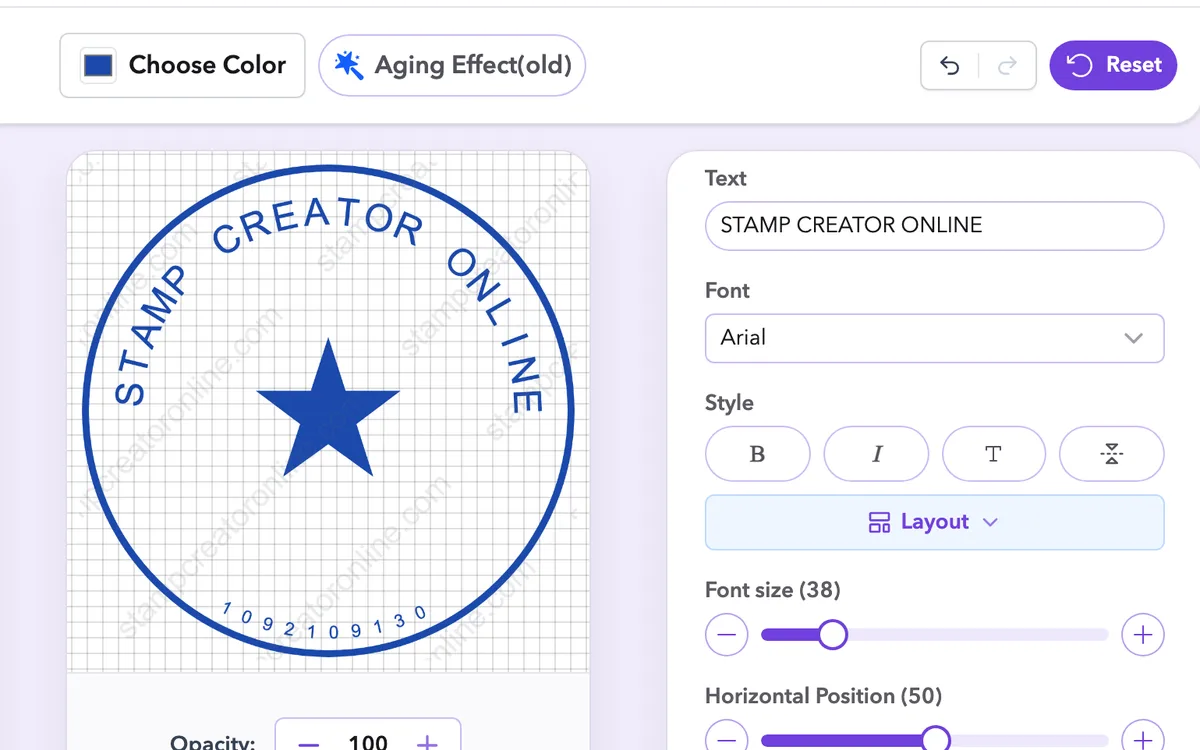
हर बदलाव को पूर्ववत करें और फिर से करें
कैनवास के ऊपर दिए बटनों या Ctrl/Cmd + Z से एक कदम पीछे या आगे जाएँ, ताकि कोई भी गलती आख़िरी न रहे।
मुफ़्त ऑनलाइन स्टैम्प मेकर, मिनटों में पेशेवर-गुणवत्ता वाले स्टैम्प बनाएं। किसी पंजीकरण की आवश्यकता नहीं है।
मोबाइल के लिए डिज़ाइन, आपके लिए बनाया
प्लेट का आकार · लोड हो रहा है...
सरल उपकरण, शक्तिशाली परिणाम
क्या आपको अपने व्यवसाय, व्यक्तिगत उपयोग, या कुछ और आधिकारिक के लिए एक स्टैम्प की आवश्यकता है? Stamp Creator Online पर, आप कुछ ही मिनटों में अपना खुद का रबर स्टैम्प, कंपनी सील, या कस्टम डिज़ाइन बना सकते हैं - किसी डिज़ाइन कौशल की आवश्यकता नहीं, डाउनलोड करने के लिए कोई सॉफ़्टवेयर नहीं। हमारा प्लेटफ़ॉर्म एक शक्तिशाली लेकिन उपयोग में आसान स्टैम्प मेकर की तरह काम करता है, जो सभी के लिए डिज़ाइन किया गया है।
हमारा ऑनलाइन रबर स्टाम्प क्रिएटर सभी के लिए बना है। चाहे आप एक फ्रीलांसर हों जिन्हें त्वरित हस्ताक्षर स्टाम्प चाहिए, एक छोटे व्यवसाय के मालिक हों जो अपने दस्तावेज़ों में लोगो जोड़ना चाहते हों, या नोटरी या शादी का लेआउट तैयार कर रहे हों — हमारे पास आपके लिए संपादन-योग्य स्टाम्प टेम्प्लेट का विस्तृत चयन है।
अपनी मोहर का आकार चुनकर शुरू करें — वृत्त, आयत, त्रिकोण या अंडाकार। हर आकार अलग-अलग लेआउट की ज़रूरतों और दिखावट के लिए उपयुक्त है।
अपना कस्टम टेक्स्ट दर्ज करें। आप इसे अंदरूनी या बाहरी फ्रेम के साथ या केंद्र में रख सकते हैं। सभी टेक्स्ट तत्वों को रीसाइज़, रोटेट और अलाइन किया जा सकता है।
फ़ॉन्ट, रंग, बॉर्डर, लाइन ब्रेक, स्पेसिंग और अन्य चीज़ों के साथ प्रयोग करें। Stamp Creator Online के साथ आपको पिक्सेल-स्तरीय सटीकता मिलती है।
कई फ़ाइल फ़ॉर्मेट में अपनी मोहर डाउनलोड करें — डिजिटल उपयोग या प्रिंट शॉप में उत्पादन के लिए एकदम उपयुक्त।
एडिटर के अंदर
नीचे दिया हर टूल फ्री स्टैम्प मेकर का हिस्सा है। डाउनलोड चुनने से पहले इन्हें किसी भी टेम्पलेट पर आज़माकर देखें।
कैनवास के ऊपर दिए बटनों या Ctrl/Cmd + Z से एक कदम पीछे या आगे जाएँ, ताकि कोई भी गलती आख़िरी न रहे।
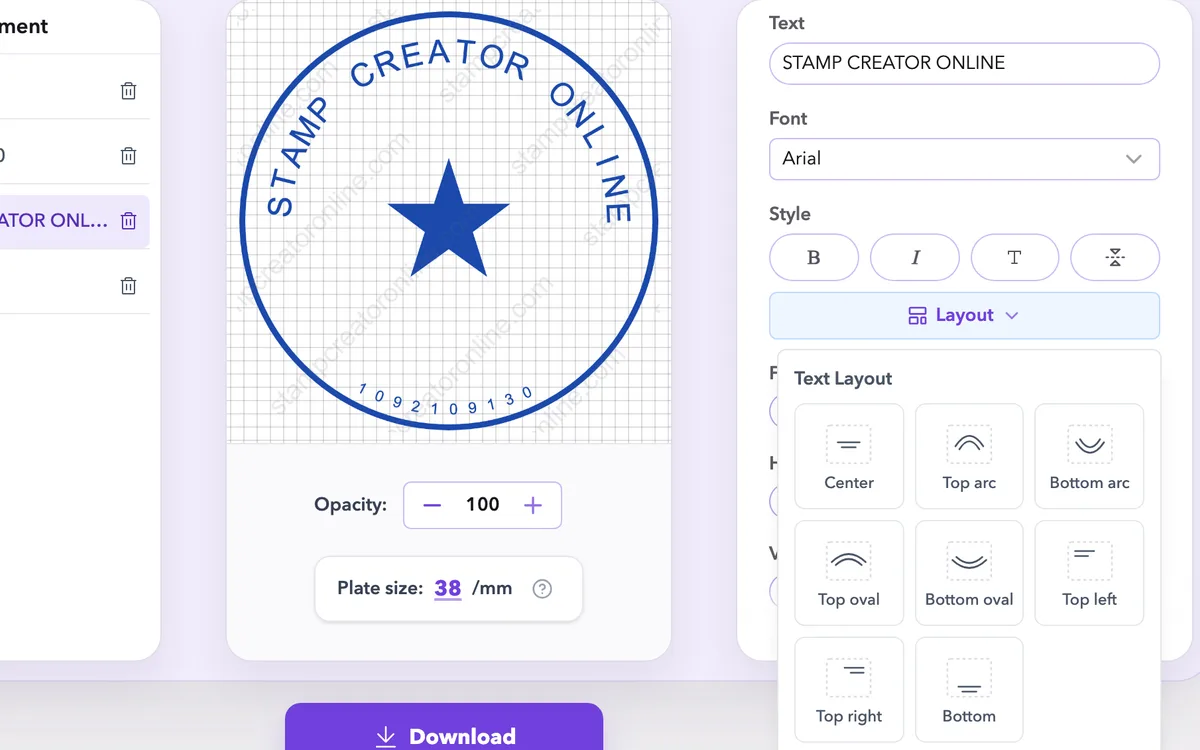
कंपनी का नाम रिंग पर और बाकी जानकारी सीधी लाइनों में रखें, फिर साइज़, स्पेसिंग और पोज़िशन तब तक एडजस्ट करें जब तक सब कुछ ठीक से फ़िट न हो जाए।
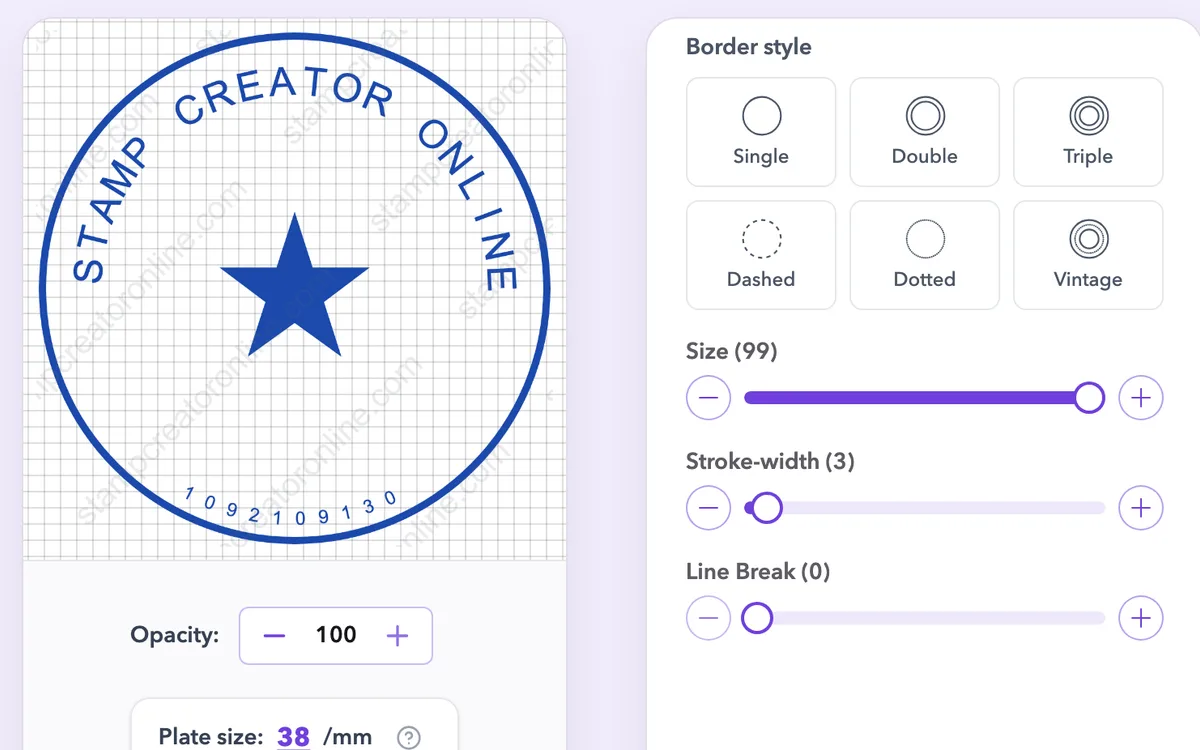
रिंग, डबल लाइन, डॉट और फ़्रेम एक विज़ुअल सूची से चुनें, फिर कैनवास पर ही मोटाई और रंग बदलें।
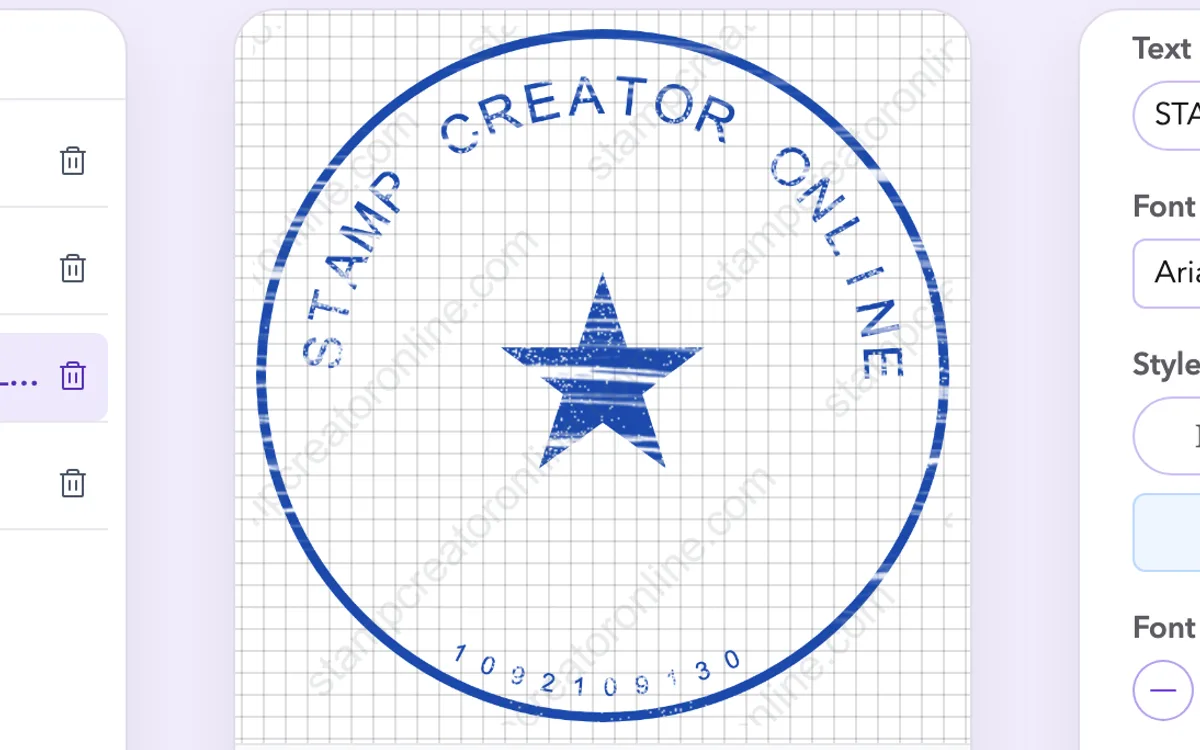
घिसी हुई, असमान स्याही जोड़ें ताकि स्टैम्प हाथ से लगाया हुआ लगे, या प्रिंट के लिए लाइनें साफ़ और शार्प रखें।
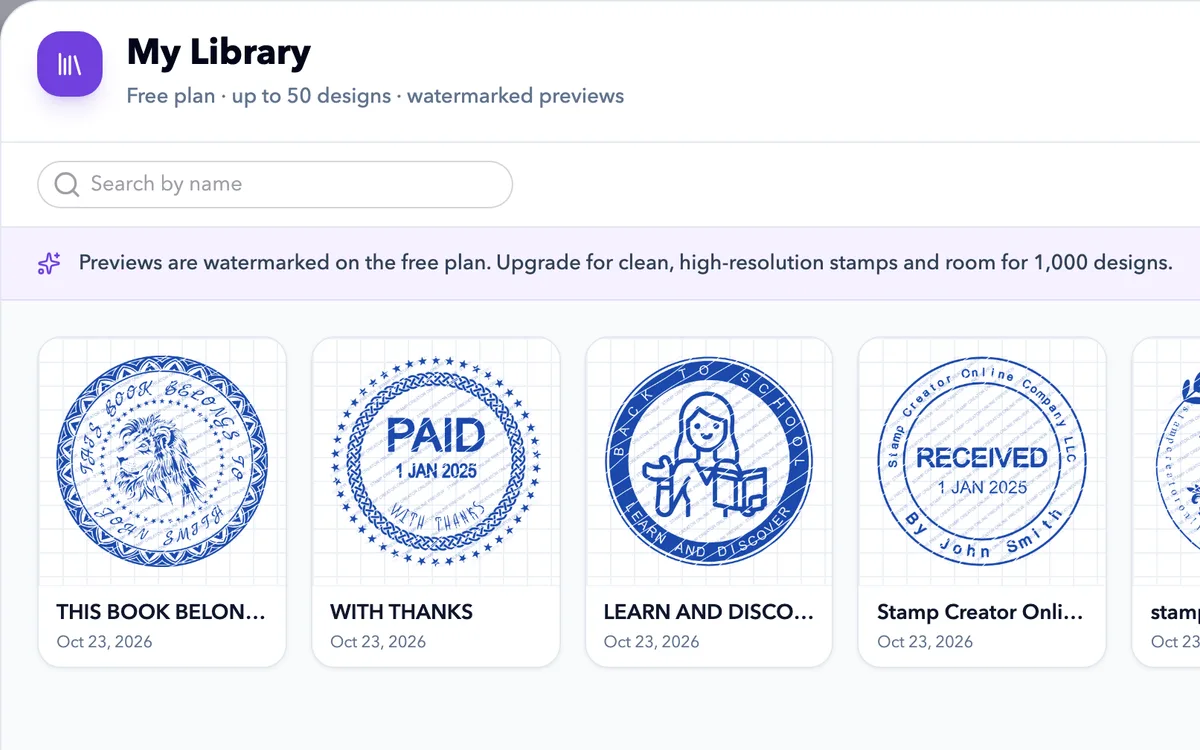
डिज़ाइन सेव करें ताकि बाद में उसे फिर से खोलकर एडिट कर सकें। फ़्री अकाउंट में 50 डिज़ाइन तक रखे जा सकते हैं, और पेड प्लान में साफ़ इमेज के साथ 1,000 तक।
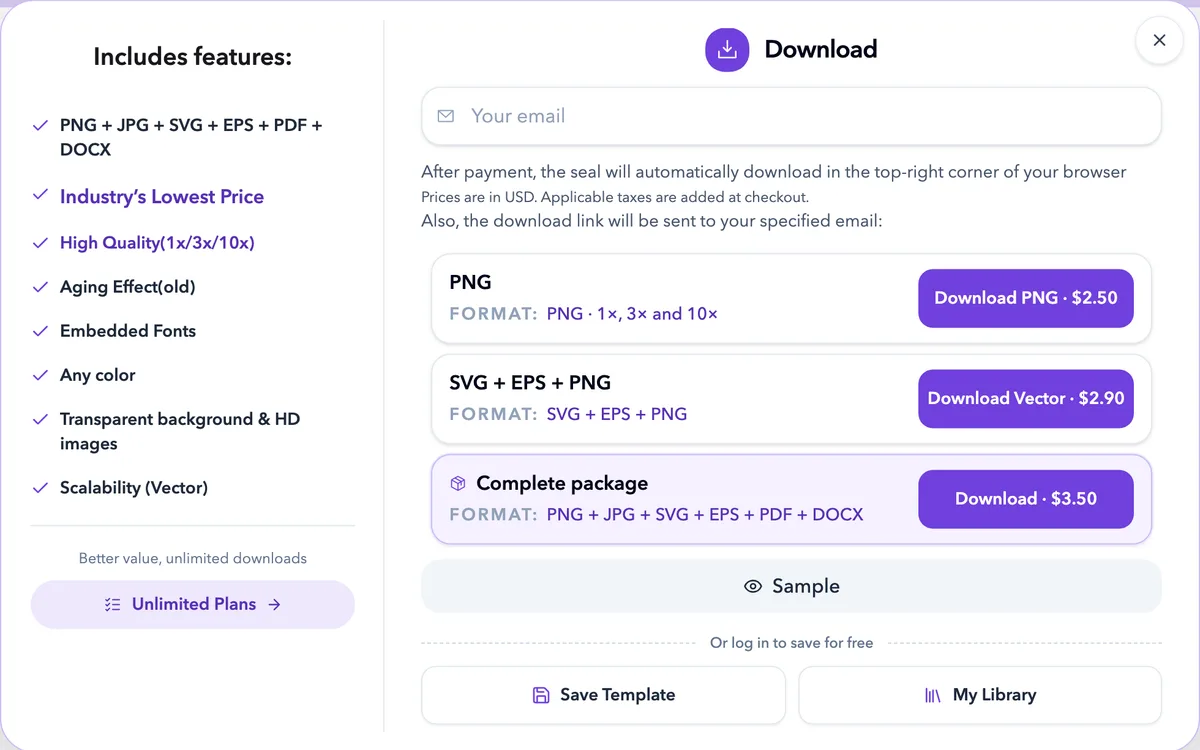
PNG को 1x, 3x या 10x में डाउनलोड करें, या प्रिंट शॉप और दस्तावेज़ों के लिए SVG, EPS, JPG, PDF और DOCX भी जोड़ें।
टेम्पलेट
यह नहीं पता कहाँ से शुरू करें? Stamp Creator Online एडिट के लिए तैयार मोहर टेम्पलेट का बढ़ता हुआ संग्रह प्रदान करता है — समय बचाने और प्रेरणा पाने के लिए एकदम सही।
वेबसाइट, ईमेल और हल्के उपयोग के लिए आदर्श
ब्लॉगपेशेवर उत्पादन और वेक्टर एडिटिंग के लिए बेहतरीन
मूल्य निर्धारणस्टैम्प मेकर एक ऑनलाइन टूल है जो आपको सीधे ब्राउज़र में कस्टम स्टैम्प डिज़ाइन और प्रीव्यू करने देता है — बिना किसी उन्नत डिज़ाइन सॉफ्टवेयर की ज़रूरत। Photoshop या Illustrator जैसे प्रोग्राम सीखने की जगह, आप बस एक लेआउट चुनें, टेक्स्ट टाइप करें, लोगो जोड़ें और रियल टाइम में अपना डिज़ाइन जीवंत होते देखें।
ग्राहकों की समीक्षाएँ
ऑफ़िस मैनेजर, दुकानदार, शिक्षक और डिज़ाइनर बताते हैं कि उन्होंने क्या बनाया और फ़ाइलें कितनी काम आईं।
औसत रेटिंग · 10 समीक्षाएँ
 Marcus Lindqvistसिरेमिक की दुकान के मालिक · गोथेनबर्ग, स्वीडन
पैकेजिंग स्टैम्प लगभग 20 मिनट में तैयार
मैंने अपनी दुकान की ब्रांडिंग के लिए इसे ऑनलाइन स्टैम्प मेकर की तरह इस्तेमाल किया: बीच में लोगो, चारों ओर दुकान का नाम, और लेबल के लिए पारदर्शी PNG। फिर यही डिज़ाइन मैंने रबर स्टैम्प बनाने वाली एक दुकान को भेजा, ताकि वह स्टैम्प बन सके जिसे मैं डिब्बों पर लगाता हूँ। एक सलाह: अपलोड करने से पहले देख लें कि आपका लोगो हाई रिज़ॉल्यूशन में हो। पहली बार मेरा लोगो थोड़ा धुंधला दिखा, जो मेरी ग़लती थी, टूल की नहीं।
अंग्रेज़ी से अनुवादित
 Daniel Herreraनोटरी पब्लिक · सैन एंटोनियो, टेक्सास
लेआउट के लिए अच्छा टूल, अपने राज्य के नियम ख़ुद जाँचें
असली स्टैम्प ऑर्डर करने से पहले मैंने ऑनलाइन स्टैम्प जनरेटर में अपने नोटरी स्टैम्प का लेआउट तैयार किया। आयताकार टेम्पलेट में मेरे कमीशन नंबर और समाप्ति तिथि के लिए जगह थी, जिससे काफ़ी माथापच्ची बच गई। एक स्टार सिर्फ़ इसलिए कम किया क्योंकि सटीक शब्दों की पुष्टि मुझे अपने राज्य से ख़ुद करनी पड़ी। साइट शुरू में ही साफ़ बता देती है कि यह काम वह आपके लिए नहीं करती, और यह मुझे अच्छा लगा।
अंग्रेज़ी से अनुवादित
 Sophie Laurentप्राइमरी स्कूल शिक्षिका · ल्योन, फ़्रांस
एक कॉफ़ी से भी कम में कक्षा के तीन स्टैम्प
कॉपियाँ जाँचने के लिए मैंने “शाबाश!”, “दोबारा जाँचो” और तारीख़ वाला स्टैम्प बनाया। सब कुछ बदला जा सकता है, इसलिए मैंने फ़ॉन्ट बदलकर थोड़ा प्यारा-सा कर दिया और बीच में एक छोटा स्टार लगा दिया। ख़रीदने से पहले मैं काफ़ी समय तक इसे फ्री स्टैम्प मेकर की तरह आज़माती रही, क्योंकि प्रीव्यू का कोई पैसा नहीं लगता और भुगतान सिर्फ़ डाउनलोड का होता है। मेरी कक्षा के बच्चों को ये बहुत पसंद हैं।
अंग्रेज़ी से अनुवादित
स्टैम्प मेकर काम के दौरान टेक्स्ट, बॉर्डर और तस्वीरों को अलग-अलग रखता है। ज़रूरी शब्दों से शुरू करें, फिर उनके हिसाब से लेआउट ठीक करें। टेम्पलेट शुरुआत के लिए उपयोगी ढाँचा है, लेकिन एक्सपोर्ट से पहले नमूने का हर नाम, तारीख़ और नंबर जाँचना ज़रूरी है। अगर डिज़ाइन लगभग तैयार है, तो एक बार में एक ही चीज़ बदलें ताकि हर बदलाव का असर दिखे।


सबसे पहले मुख्य नाम या संदेश बदलें। आमतौर पर इसी से तय होता है कि बाकी डिज़ाइन को कितनी जगह मिलेगी। याद से टाइप करने के बजाय मूल रिकॉर्ड से वर्तनी जाँचें, फिर सहायक पंक्तियाँ बदलें। जो टेक्स्ट या चिह्न आपके संस्करण में नहीं होने चाहिए, उन्हें हटा दें, घेरे के अंदर के वे छोटे विवरण भी जो आसानी से छूट जाते हैं।
अगर स्टैम्प में पते की कई पंक्तियाँ चाहिए, तो अक्षर छोटे करने से पहले सीधे टेक्स्ट वाली व्यवस्था आज़माएँ। अगर नाम किनारे के चारों ओर लिखना है, तो बीच का हिस्सा किसी छोटे विवरण या लोगो के लिए छोड़ें ताकि घेरा संतुलित रहे। होम पेज पर स्टैम्प मेकर का परिचय इन आकारों और टेक्स्ट व्यवस्थाओं की तुलना करता है। सही ढाँचे में आप प्रीव्यू बड़ा किए बिना पूरे शब्द पढ़ सकते हैं।
लंबे नाम चाप के पहले और आख़िरी अक्षर को स्टैम्प के किनारों की ओर धकेल सकते हैं। दोनों सिरे देखें, फिर टेक्स्ट का आकार, अंतर और स्थिति साथ-साथ ठीक करें। अक्षरों और सबसे पास वाले बॉर्डर के बीच साफ़ दिखने वाली दूरी छोड़ें। ऊपर और नीचे के चाप को अपनी-अपनी जगह चाहिए; वे आपस में टकराएँ नहीं और बीच के हिस्से को न दबाएँ।
ऐसा फ़ॉन्ट चुनें जिसमें आपके शब्दों के सभी अक्षर हों। मात्राओं, संयुक्ताक्षरों या अलग लेखन-दिशा वाले नामों को सिर्फ़ अलग-अलग अक्षरों के रूप में नहीं, पूरे शब्दों के रूप में जाँचें। अगर नाम फिर भी तंग लगे, तो सहायक टेक्स्ट को सरल करें या ज़्यादा खुला आकार चुनें। छोटा फ़ॉन्ट तभी तक उपयोगी है जब तक नतीजा स्टैम्प के तय आकार में पढ़ा जा सके। होम पेज पर कस्टम स्टैम्प मेकर का परिचय यह भी दिखाता है कि किस आकार में कितना टेक्स्ट ठीक बैठता है।
आपके पास जो सबसे साफ़ मूल आर्टवर्क है, उसका इस्तेमाल करें। किसी छोटी वेबसाइट इमेज से कॉपी किया गया लोगो बड़ा करने पर धुंधला दिख सकता है, और सफ़ेद बैकग्राउंड उसके नीचे स्टैम्प के हिस्सों को छिपा सकता है। बाकी डिज़ाइन उसके आसपास सेट करने से पहले कैनवस पर लोगो जाँचें। उसे बीच के टेक्स्ट और अंदरूनी बॉर्डर से दूर रखें।
अपलोड की गई रास्टर इमेज रास्टर ही रहती है, भले अंतिम फ़ाइल SVG हो। अगर आर्टवर्क निर्माता के पास जाएगा, तो पूछें कि क्या लोगो के लिए वेक्टर स्रोत चाहिए। अगर आपको सिर्फ़ नाम और छोटा संदेश चाहिए, तो लोगो हटाने से शब्दों को ज़्यादा जगह मिल सकती है। कीमतों वाले पेज पर लिखा है कि हर पैकेज के साथ SVG और EPS समेत कौन-सी डिजिटल स्टैम्प फ़ाइलें मिलती हैं।
बड़ा कैनवस एडिटिंग के लिए उपयोगी है, लेकिन उस पर बारीक अक्षर कागज़ की तुलना में ज़्यादा खुले दिख सकते हैं। तय माप सेट करें और सबसे छोटा टेक्स्ट, पतली खाली जगहें और बॉर्डर की मोटाई जाँचें। दस्तावेज़ में रखने पर गोल स्टैम्प गोल ही रहना चाहिए; सिर्फ़ चौड़ाई या ऊँचाई बदलने से पूरा डिज़ाइन खिंच जाता है।
असली रबर स्टैम्प के लिए माप और सबसे छोटे विवरण का न्यूनतम आकार निर्माता से पक्का करें। डिजिटल स्टैम्प के लिए उसकी एक कॉपी उसी दस्तावेज़ में आज़माएँ जहाँ उसे लगाना है। उसके आसपास संदर्भ नंबर और फ़ॉर्म के खाने दिखते रहें। पिक्सेल माप इमेज फ़ाइल के बारे में बताते हैं; पेज पर तस्वीर कितनी बड़ी दिखेगी, यह दस्तावेज़ या प्रिंट सेटिंग में चुना गया आकार तय करता है। जब भी लक्ष्य दस्तावेज़ बदले, आकार दोबारा जाँचें।
स्याही की घिसावट डिजिटल स्टैम्प को कम एकसार छाप दे सकती है। इसे धीरे-धीरे जोड़ें और हर बदलाव के बाद सबसे छोटे अक्षर देखें। बड़े प्रीव्यू में आकर्षक दिखने वाला टेक्सचर छोटा करने पर कोई बिंदु मिटा सकता है, पतला बॉर्डर तोड़ सकता है या पंजीकरण की पंक्ति को पढ़ना मुश्किल बना सकता है।
आगे के बदलावों और उत्पादन के लिए सौंपने के वास्ते एक साफ़ संस्करण रखें। अगर स्टैम्प उकेरा जाना है, तो निर्माता साफ़ आर्टवर्क पसंद कर सकता है और छाप असली स्याही से बनने दे सकता है। जब दिखने वाला प्रभाव साफ़ फ़ाइल से अलग रहता है, तो बाद में असली स्टैम्प के लिए आर्टवर्क तैयार करना आसान होता है।
पैकेज चुनने से पहले पूरे शब्द एक बार फिर पढ़ें। PNG कई दस्तावेज़ी कामों के लिए ठीक है; वेक्टर पैकेज में SVG और EPS जुड़ते हैं, जबकि कम्प्लीट पैकेज में JPG, PDF और DOCX भी आते हैं। EPS अलग से तैयार होता है, इसलिए माँगी गई सभी फ़ाइलें मिलने तक ऑर्डर नंबर संभालकर रखें।
डाउनलोड की गई फ़ाइल उसी ऐप्लिकेशन में खोलें जहाँ उसका इस्तेमाल होगा। टेक्स्ट, बैकग्राउंड और अनुपात की प्रीव्यू से तुलना करें। संशोधनों के लिए बदला जा सकने वाला डिज़ाइन और छोटी कॉपियाँ बनाने के लिए मास्टर एक्सपोर्ट रखें। PNG या JPG में तैयार तस्वीर होती है, स्टैम्प एडिटर की अलग टेक्स्ट और बॉर्डर लेयर नहीं। कीमतों वाला पेज PNG और SVG स्टैम्प डाउनलोड की तुलना बाकी फ़ॉर्मैट से करता है, इसलिए भुगतान से पहले उसे देख लें।
शुरुआती लेआउट चुनने में मदद के लिए कस्टम स्टैम्प मेकर का परिचय देखें। प्रीव्यू तैयार होने पर ज़रूरी फ़ाइलें चुनने के लिए PNG और SVG स्टैम्प डाउनलोड की तुलना करें। भुगतान से पहले आप डिज़ाइन पूरा कर सकते हैं।
कुछ इमेज व्यूअर पारदर्शिता को काले रंग पर दिखाते हैं। जाँचने के लिए PNG को किसी सफ़ेद पेज पर रखकर देखें। अगर फ़ाइल में ठोस पृष्ठभूमि है, तो यह मान लेने के बजाय कि कारण व्यूअर है, डिज़ाइन और एक्सपोर्ट सेटिंग्स की समीक्षा करें।
जब तक डिज़ाइन एडिटर में है, आप उसमें बदलाव कर सकते हैं, और साइन इन किया हुआ कोई भी खाता उसे मेरी लाइब्रेरी में सहेजकर बाद में फिर से खोल सकता है। डाउनलोड की गई PNG एक फ़्लैट इमेज है और मूल संपादन योग्य लेयर वापस नहीं ला सकती।
आप इसे दस्तावेज़ों, स्टेशनरी, पैकेजिंग या कक्षा की सामग्री पर लगा सकते हैं। जिस ऐप्लिकेशन में आप इसका उपयोग करेंगे, उसी में फ़ाइल का आकार और पृष्ठभूमि जाँच लें। भौतिक उत्पादन के लिए अलग फ़ॉर्मैट और रेखा की न्यूनतम मोटाई की ज़रूरत हो सकती है।
टेक्स्ट में छोटा-सा बदलाव कुछ ही मिनट ले सकता है। ज़्यादा विस्तृत लोगो और लेआउट को अतिरिक्त जाँच की ज़रूरत होती है। डाउनलोड खरीदने से पहले डिज़ाइन का प्रीव्यू देखें; EPS अलग से तैयार होता है, यह हर फ़ाइल के साथ तुरंत नहीं आता।
डिजिटल स्टैम्प फ़ाइलों के एकमुश्त पैकेज: सिर्फ़ PNG के लिए $2.50, PNG, SVG और EPS के लिए $2.90, और JPG, PDF व DOCX समेत कम्प्लीट पैकेज के लिए $3.50। कीमतें अमेरिकी डॉलर में हैं; लागू कर चेकआउट पर दिखाया जाता है।
हाँ। किसी कंपनी सील टेम्पलेट से शुरू करें, नमूना नाम और पंजीकरण विवरण बदलें, फिर लोगो और बॉर्डर समायोजित करें। तैयार टेक्स्ट को उसके इच्छित आकार में जाँचें। डिज़ाइन टूल किसी सील की आधिकारिक स्थिति तय नहीं करता।
कस्टम स्टैम्प मेकर में आप टेक्स्ट, फ़ॉन्ट, स्पेसिंग, आकार, बॉर्डर और इमेज लेयर संपादित कर सकते हैं, प्लेट का आकार तय कर सकते हैं और स्याही का रंग व घिसाव समायोजित कर सकते हैं। बदलाव प्रीव्यू में दिखते हैं, इसलिए एक्सपोर्ट से पहले आप हर लेयर जाँच सकते हैं।
हाँ! भुगतान पूरा होते ही रसीद अपने-आप उस ईमेल पते पर भेज दी जाती है जो आपने चेकआउट के समय दर्ज किया था। अपना इनबॉक्स देखें (अगर तुरंत न दिखे तो स्पैम फ़ोल्डर भी जाँचें)।
यह सेवा डिजिटल आर्टवर्क देती है। भौतिक स्टैम्प बनवाने की लागत आपके चुने हुए निर्माता, आकार, सामग्री और डिलीवरी विकल्पों पर निर्भर करती है। ऑर्डर करने से पहले निर्माता से कोटेशन और आर्टवर्क की आवश्यकताएँ पूछें।
डिज़ाइन करना, संपादित करना और प्रीव्यू देखना मुफ़्त है। तैयार फ़ाइल का डाउनलोड सशुल्क है। PNG, वेक्टर और कम्प्लीट पैकेज की तुलना के लिए स्टैम्प डाउनलोड की कीमतें देखें; लागू कर, अगर कोई हो, चेकआउट पर दिखाया जाता है।
आप आवश्यक टेक्स्ट और प्रतीक व्यवस्थित कर सकते हैं, लेकिन कोई टेम्पलेट अधिकार प्रदान नहीं करता और न ही कानूनी अनुपालन सुनिश्चित करता है। किसी डिज़ाइन को आधिकारिक सील के रूप में उपयोग करने से पहले लागू आवश्यकताओं और अनुमतियों की जाँच करें।
सहायता: Stamp Creator Online.
कोई टेम्पलेट चुनें या खाली डिज़ाइन से शुरू करें। एडिटिंग और प्रीव्यू मुफ़्त हैं, और भुगतान सिर्फ़ उसी फ़ाइल का होता है जिसे आप डाउनलोड करते हैं।
मुफ़्त में डिज़ाइन शुरू करें


