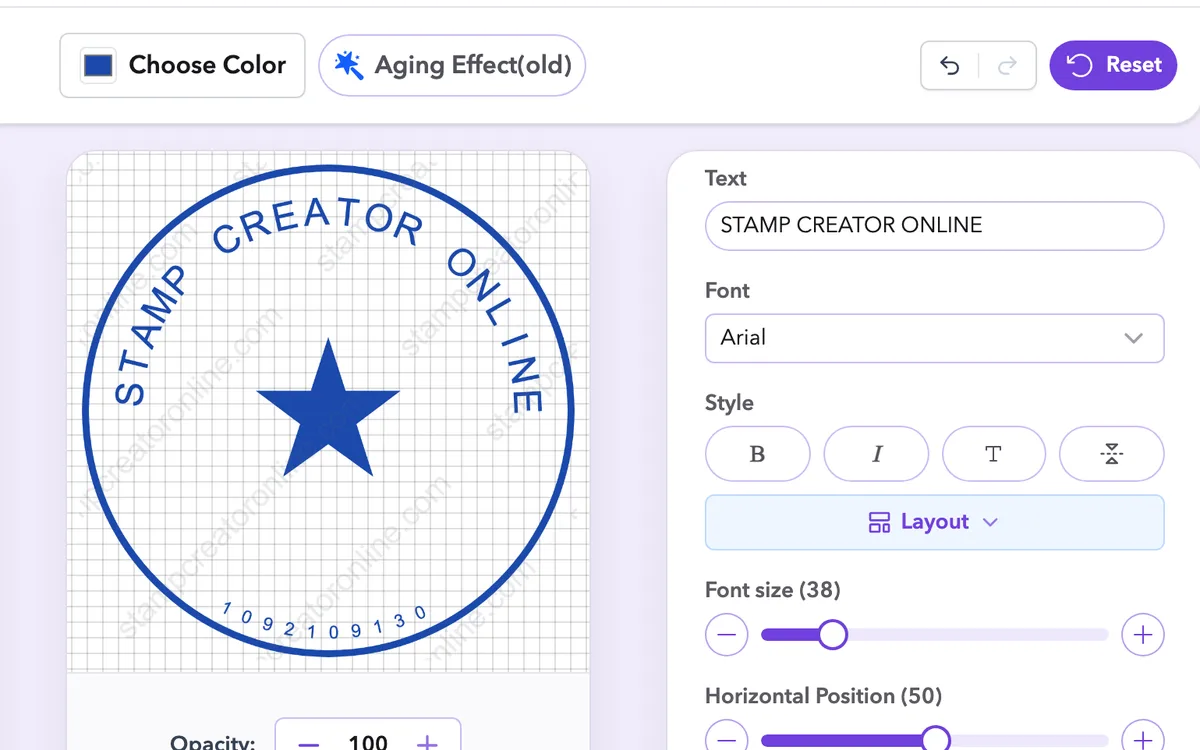
すべての変更を元に戻す・やり直す
キャンバス上部のボタンまたはCtrl/Cmd + Zで一歩ずつ戻ったり進んだりできるので、操作を間違えても大丈夫です。
無料のオンラインスタンプメーカー、プロ品質のスタンプを数分で作成。登録不要。
モバイル向け設計、あなたのために
プレートサイズ · 読み込み中...
シンプルなツール、強力な結果
ビジネス用、個人用、またはより公式なスタンプが必要ですか? Stamp Creator Onlineでは、デザインスキルやダウンロードするソフトウェアなしで、数分で独自のゴム印、会社印、またはカスタムデザインを作成できます。当社のプラットフォームは、誰でも利用できる強力でありながら使いやすいスタンプメーカーとして機能します。
当社のオンラインゴム印メーカーは、誰にでも適しています。迅速な署名スタンプが必要なフリーランサー、文書にロゴを追加したい中小企業のオーナー、または公証人や結婚式のレイアウトを準備している人であっても、すぐに使えるスタンプテンプレートの豊富なセレクションをご用意しています。
形を選ぶことから始めます — 円、長方形、三角形、または楕円。それぞれの形が異なるレイアウトのニーズと見た目に対応します。
カスタムテキストを入力します。内側または外側のフレームに沿って追加したり、中央に配置したりできます。すべてのテキスト要素はサイズ変更、回転、位置合わせが可能です。
フォント、色、枠線、改行、スペーシングなどを自由に調整しましょう。Stamp Creator Onlineではピクセル単位の精度が得られます。
複数のファイル形式でダウンロード — デジタル使用や印刷店での生産に最適です。
エディターの機能
以下のツールはすべて無料スタンプメーカーで使えます。ダウンロードを選ぶ前に、どのテンプレートでも試してみてください。
キャンバス上部のボタンまたはCtrl/Cmd + Zで一歩ずつ戻ったり進んだりできるので、操作を間違えても大丈夫です。
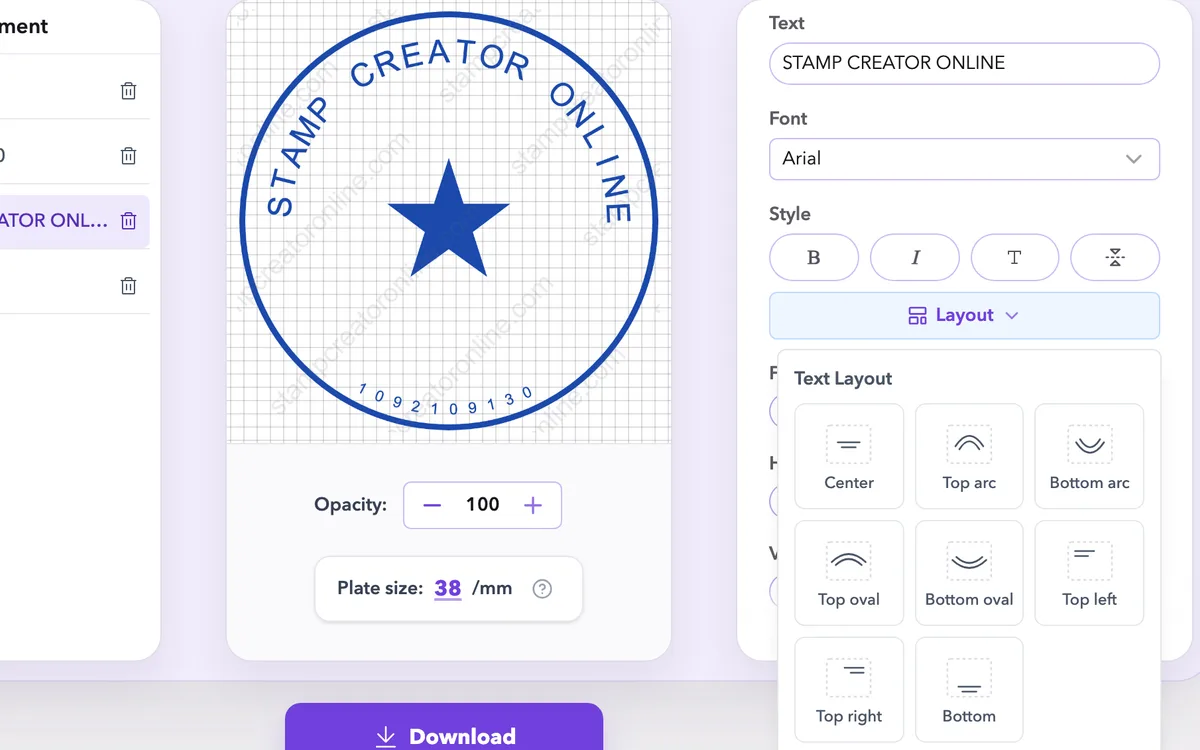
会社名を外周のリングに、詳細を直線の行に配置し、すべてがきれいに収まるまでサイズ、間隔、位置を調整できます。
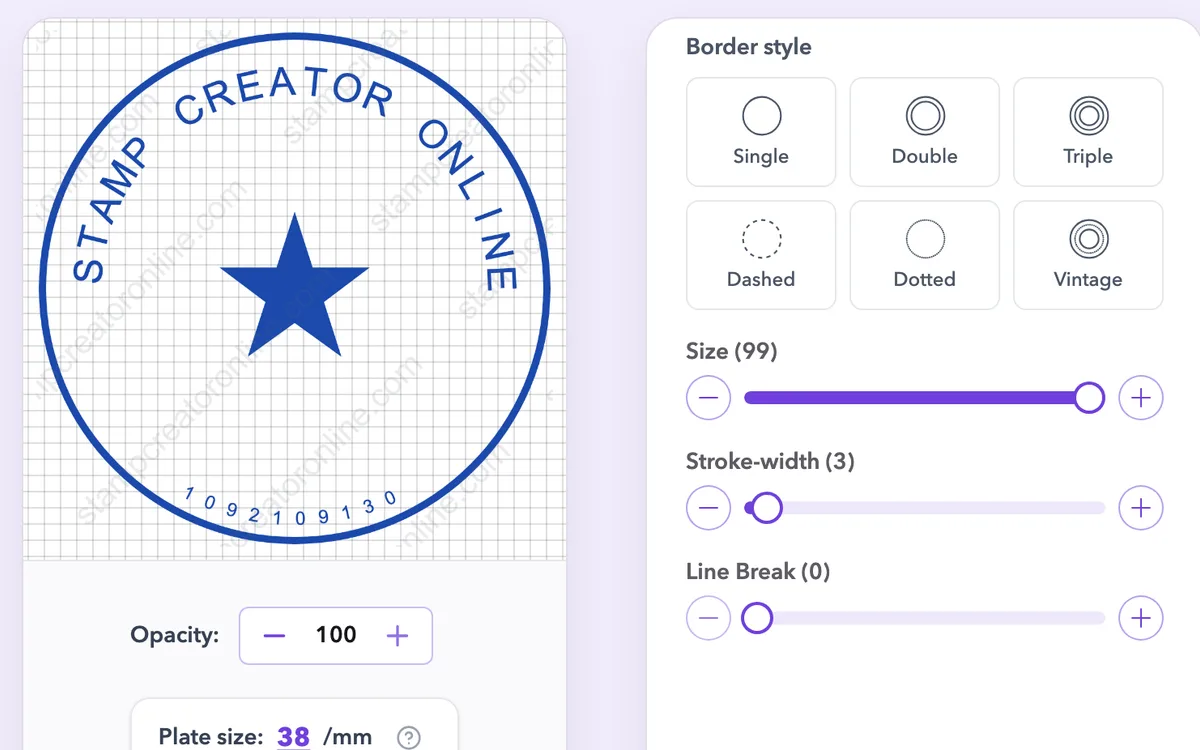
リング、二重線、ドット、フレームを一覧から見て選び、キャンバス上で太さと色を変更できます。
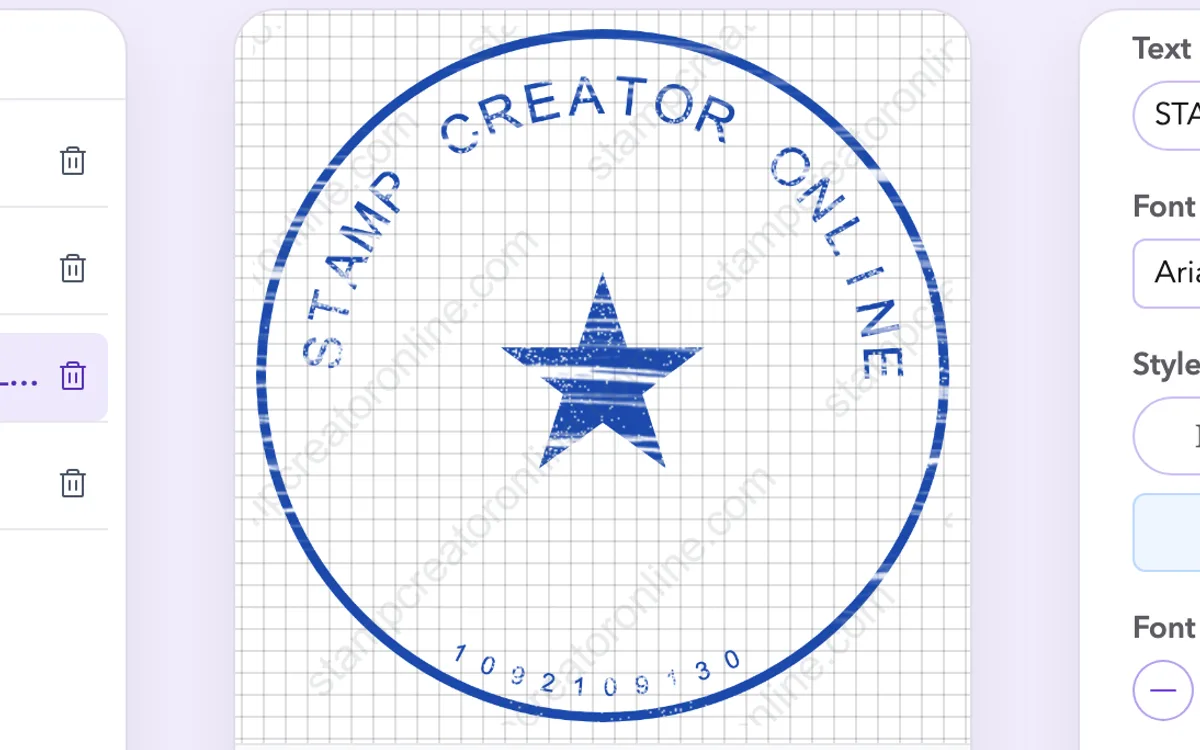
かすれやムラのあるインクを加えて手押しのような風合いにすることも、印刷用にくっきりした線のままにすることもできます。
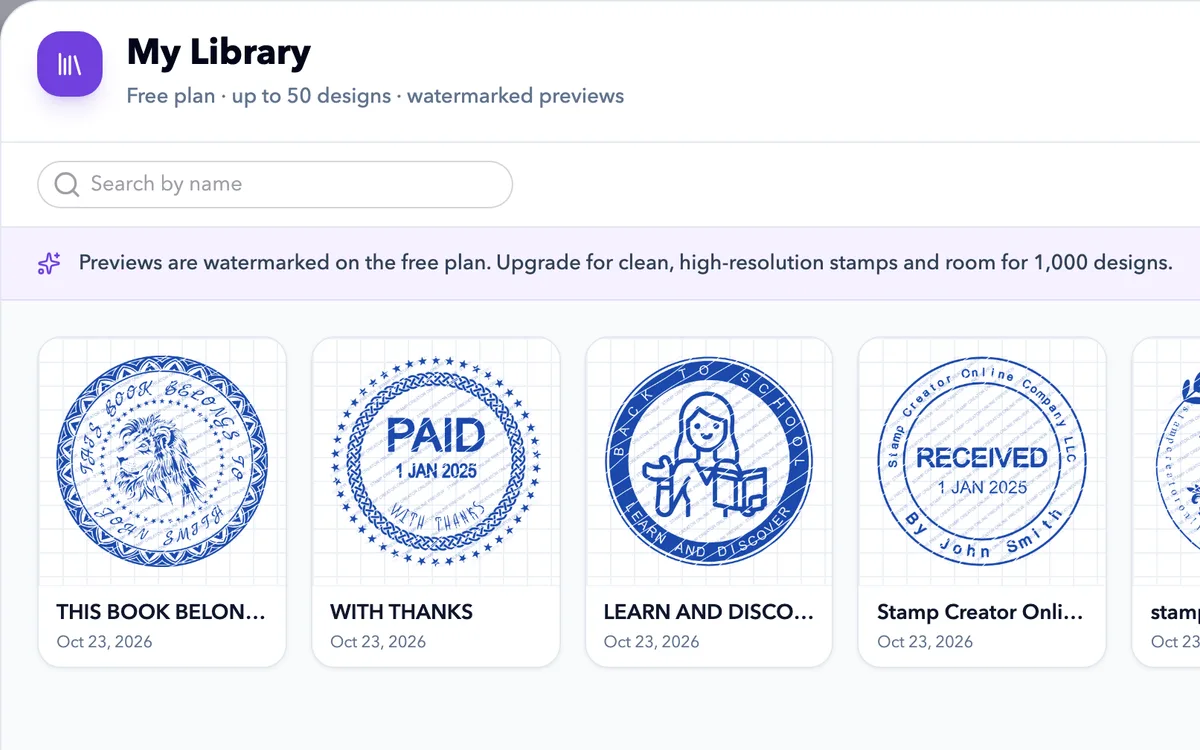
デザインを保存して、あとから開いて編集できます。無料アカウントは最大50件、有料プランなら透かしなしの画像で最大1,000件まで保存できます。
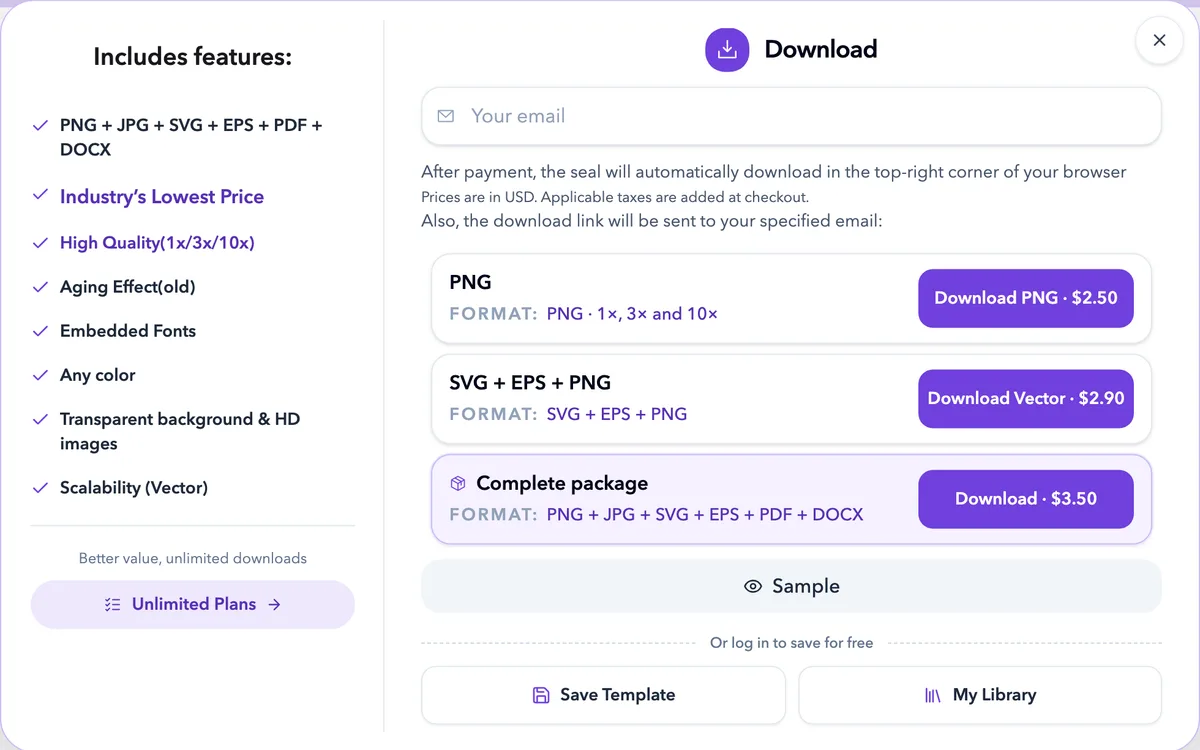
PNGを1x・3x・10xでダウンロードできるほか、印刷会社や書類向けにSVG・EPS・JPG・PDF・DOCXも追加できます。
テンプレート
どこから始めればよいかわかりませんか?Stamp Creator Onlineは編集準備済みのスタンプテンプレートの豊富なコレクションを提供しています — 時間を節約し、インスピレーションを得るのに最適です。
ウェブサイト、メール、軽量使用に最適
ブログプロの制作とベクター編集に最適
料金スタンプメーカーとは、高度なデザインソフトウェアを必要とせずに、ブラウザで直接カスタムスタンプをデザインし、プレビューできるオンラインツールです。PhotoshopやIllustratorのようなプログラムを学ぶ代わりに、レイアウトを選択し、テキストを入力し、ロゴを追加し、デザインがリアルタイムで生き生きと変化するのを見ることができます。
お客様の声
オフィスの管理担当者、店舗オーナー、教師、デザイナーが、作ったものと、ファイルが実際にどう役立ったかを語っています。
平均評価 · 10件のレビュー
 Marcus Lindqvist陶器店のオーナー · スウェーデン・ヨーテボリ
パッケージ用スタンプが約20分で完成
お店のブランディング用に、オンラインスタンプメーカーとして使いました。中央にロゴ、周りに店名を入れて、ラベル用に透明背景のPNGで保存しています。そのあと同じデザインをゴム印の業者に送って、箱に押すスタンプも作ってもらいました。ひとつアドバイスすると、アップロードする前にロゴが高解像度かどうか確認してください。私のは最初ぼやけて見えましたが、それは私のミスで、ツールのせいではありません。
英語から翻訳
 Daniel Herrera公証人 · テキサス州サンアントニオ
レイアウトには便利。州の規則はご自身で確認を
実物を注文する前に、スタンプ作成ツールで公証スタンプのレイアウトを組みました。長方形のテンプレートに任命番号と任期満了日を入れるスペースがあったので、細かい調整の手間がかなり省けました。星をひとつ減らしたのは、正確な文言を自分で州に確認しなければならなかったからです。その部分はサイト側では対応していないと最初から明記されていて、そこは好感が持てます。
英語から翻訳
 Sophie Laurent小学校教諭 · フランス・リヨン
コーヒー1杯より安く、授業用スタンプが3つ
採点用に「よくできました」「見直しましょう」のスタンプと日付印を作りました。すべて編集できるので、フォントを親しみやすいものに変えて、真ん中に小さな星を入れました。プレビューは無料で、お金がかかるのはダウンロードだけなので、購入前に無料スタンプメーカーとして長いこと遊んでいました。子どもたちも大喜びです。
英語から翻訳
スタンプメーカーの編集画面では、文字、枠、画像を別々の要素として扱えます。必要な文言を入れ、その内容に合わせて配置を整えてください。テンプレートは土台になりますが、見本の名前、日付、番号はすべて書き出す前に確認が必要です。ほぼ完成している場合は、一度に一つの要素を変更すると、調整の効果が分かりやすくなります。


まず中心となる名前やメッセージを置き換えます。この部分が、残りの要素に使える空間を決めることが多いためです。記憶に頼らず元の記録と表記を照合し、その後に補足の行を更新してください。不要な文字や記号も削除します。円の内側にある小さな情報は見落としやすいので、よく確認しましょう。
住所が複数行になる場合は、文字を小さくする前に直線的な配置を試してください。外周に名前を置くなら、中央には短い情報かロゴを入れます。丸型の社印と長方形の住所印の使い分けは、スタンプメーカーのトップページで紹介しています。適切な構成なら、プレビューを拡大しなくても全文を読めるはずです。
長い名称では、円弧の最初と最後の文字が印面の側面に近づきやすくなります。両端を確認し、文字サイズ、間隔、位置を組み合わせて調整してください。文字と最も近い枠の間には、目で分かる隙間を残します。上下の円弧にもそれぞれの空間が必要で、互いにぶつかったり中央を圧迫したりしないようにします。
入力するすべての文字を収録した書体を選びましょう。アクセント付き文字、つながる文字、異なる方向に書く文字を含む名称は、一文字ずつではなく単語全体として確認が必要です。それでも窮屈なら、補足情報を減らすか余裕のある形に変えてください。文字を小さくする方法が有効なのは、実際の印面サイズでも読める範囲までです。長い社名に合う円弧や枠の選び方は、カスタムスタンプメーカーのトップページでも紹介しています。
手元にある最もきれいな元データを使ってください。ウェブサイト上の小さな画像から取ったロゴは、拡大するとぼやけることがあります。白い背景が付いていると、その下の印面を隠す場合もあります。周囲の要素を調整する前にキャンバス上でロゴを確認し、中央の文字や内側の枠と重ならないように置きます。
アップロードしたラスター画像は、最終ファイルがSVGでもラスター画像のままです。製作業者に渡す原稿なら、ベクター形式のロゴ原稿が必要かを確認してください。名称と短いメッセージだけで足りる場合は、ロゴを省くことで文字に使える空間が増えます。ロゴ入りのスタンプのデジタルデータも、用途に合わせてPNG、ベクター、コンプリートの各パッケージから選べます。
大きなキャンバスは編集に便利ですが、小さな文字が紙面上よりも余裕を持って見えてしまいます。予定の寸法を設定し、最小の文字、狭い隙間、枠の太さを確認してください。丸いスタンプは、文書に配置しても丸いままにします。幅か高さの片方だけを変更すると、デザイン全体が引き伸ばされます。
実物のゴム印なら、寸法と再現できる最小の細かさを製作業者に確認します。デジタルのスタンプなら、使用する書類でコピーを試してください。周囲の参照番号や記入欄が見える状態を保ちます。ピクセル寸法は画像ファイルの大きさを示し、ページ上の表示サイズは文書内または印刷設定で指定した寸法によって決まります。
インクのかすれを加えると、デジタルの印影に不均一な表情を持たせられます。少しずつ追加し、変更するたびに最も小さな文字を確認してください。大きなプレビューでは魅力的な質感でも、縮小すると点が消えたり、細い枠が途切れたり、登録番号などが読みづらくなったりします。
今後の修正や製作用の受け渡しに備えて、かすれのない版も保管しましょう。彫刻用の場合は、きれいな原稿を業者に渡し、実際のインクで印影の質感を出すほうが適していることもあります。デジタル表示用の演出と、実物のゴム印を作るための原稿を分けて考えてください。
パッケージを選ぶ前に、すべての文言をもう一度読みます。多くの書類用途にはPNGが適しており、ベクターパッケージにはSVGとEPS、コンプリートパッケージにはさらにJPG、PDF、DOCXが含まれます。EPSは別途準備されるため、必要なファイルがすべて揃うまで注文番号を保管してください。
ダウンロードしたファイルを実際に使うアプリで開き、文字、背景、縦横比をプレビューと比較します。修正用の編集可能なデザインと、縮小コピーを作るための書き出しマスターを残しましょう。PNGやJPGには完成した画像が保存され、エディター内の文字や枠のレイヤーは個別には残りません。スタンプのPNG・SVGダウンロードを含む各パッケージの内容は、料金ページで比較できます。
最初の配置を選ぶ際は、カスタムスタンプメーカーの概要を参考にしてください。プレビューが整ったら、スタンプのPNG・SVGダウンロードの料金を比較して必要なファイルを選びましょう。支払い前にデザインを完成させられます。
画像ビューアによっては、透明な部分を黒で表示するものがあります。PNGを白いページに配置して確認してみてください。ファイル自体に塗りつぶしの背景が含まれている場合は、ビューアが原因と決めつけず、デザインと書き出しの設定を見直してください。
エディターで開いている間はデザインを修正でき、ログインしていればどのアカウントでも私のライブラリに保存して後から開き直せます。ダウンロードしたPNGは統合された画像なので、元の編集可能なレイヤーを復元することはできません。
書類、文房具、パッケージ、授業用の教材などに配置できます。使用するアプリケーション上で、ファイルのサイズと背景を確認してください。実物を製作する場合は、別の形式や最小線幅が必要になることがあります。
短い文字の変更なら、数分で済むこともあります。細かいロゴやレイアウトは、さらに確認が必要です。ダウンロードを購入する前にデザインをプレビューしてください。EPSはすべてのファイルと一緒にすぐ表示されるのではなく、別途作成されます。
スタンプのダウンロード料金は、買い切りのパッケージで2.50米ドルからです。PNGが2.50米ドル、PNG・SVG・EPSが2.90米ドル、さらにJPG・PDF・DOCXも含むコンプリートパッケージが3.50米ドルです。価格は米ドル建てで、適用される税金は決済時に表示されます。
はい。社印作成ツールで社印のテンプレートを選び、サンプルの社名と登録情報を書き換えてから、ロゴと枠を調整します。仕上がった文字は実際に使うサイズで確認してください。印が公式なものとして扱われるかどうかは、このデザインツールでは決まりません。
カスタムスタンプメーカーでは、テキスト、フォント、文字間隔、図形、枠線、画像レイヤーを編集し、プレートサイズを設定して、インクの色やかすれ具合を調整できます。変更はプレビューに反映されるので、書き出す前に各レイヤーを確認できます。
はい!お支払い完了後、お支払い時にご入力いただいたメールアドレスに自動で領収書が送信されます。受信トレイをご確認ください(届かない場合は迷惑メールフォルダもご確認ください)。
このサービスが提供するのはデジタルデータです。実物のスタンプの製作費用は、依頼する業者、サイズ、素材、配送方法によって異なります。注文する前に、業者に見積もりとデータの入稿条件を確認してください。
デザイン、編集、プレビューは無料です。完成したファイルのダウンロードは有料です。PNG・ベクター・コンプリートの各パッケージは、スタンプのダウンロード料金のページで比較できます。適用される税金は決済時に表示されます。
必要な文字や記号を配置することはできますが、テンプレートを使っても権限が与えられたり、法令に適合していることが保証されたりするわけではありません。デザインを公式の印として使う前に、適用される要件と必要な許可を確認してください。
サポート: Stamp Creator Online.
テンプレートを選ぶか、白紙のデザインから始めましょう。編集とプレビューは無料で、お支払いはダウンロードするファイルの分だけです。
無料でデザインを始める


