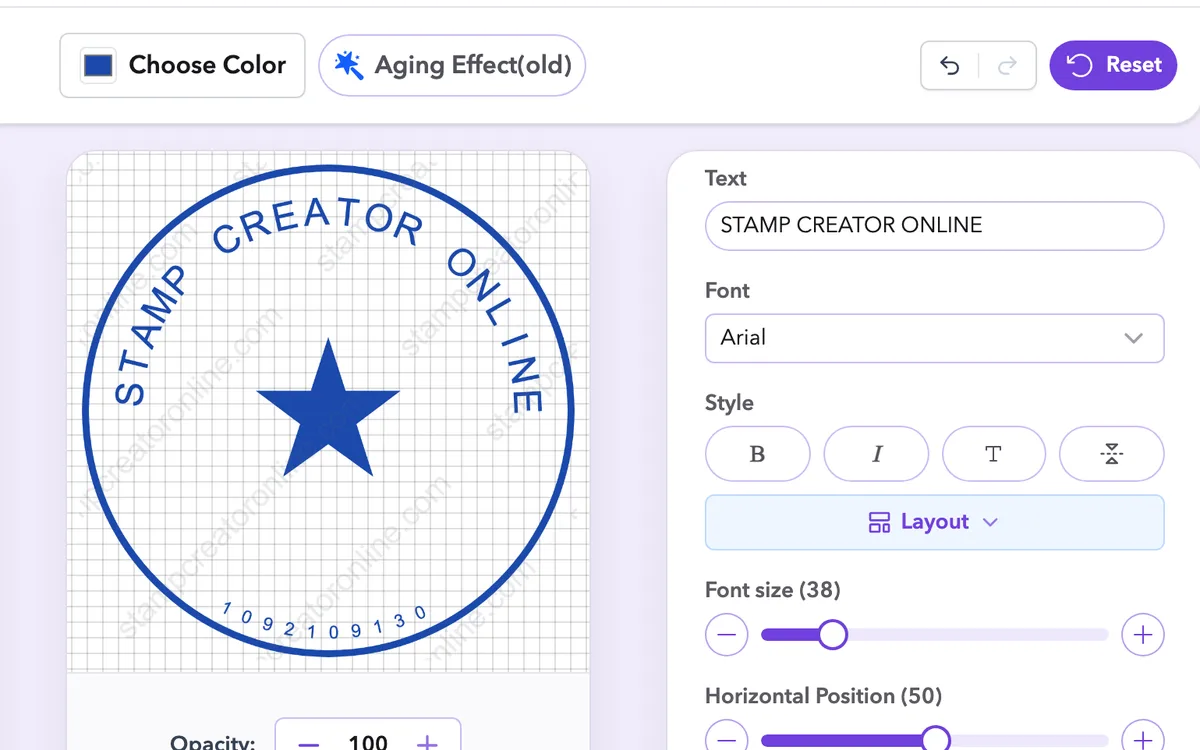
Každú zmenu vrátite späť aj zopakujete
Tlačidlami nad plátnom alebo skratkou Ctrl/Cmd + Z sa posuniete o krok späť či dopredu, takže žiadny chybný krok nie je nezvratný.
Bezplatný online tvorca pečiatok, vytvorte profesionálne pečiatky za pár minút. Nevyžaduje sa žiadna registrácia.
Navrhnuté pre mobil, vytvorené pre vás
Veľkosť dosky · Načítava sa...
Jednoduché nástroje, výkonné výsledky
Potrebujete pečiatku pre svoju firmu, pre osobné použitie alebo pre formálnejší odtlačok? Na Stamp Creator Online si môžete vytvoriť vlastnú gumovú pečiatku, firemnú pečiatku alebo vlastný dizajn za pár minút, bez dizajnérskych zručností alebo softvéru na stiahnutie. Naša platforma funguje ako výkonný, no ľahko použiteľný tvorca pečiatok, navrhnutý pre každého.
Náš online tvorca gumových pečiatok je pre každého. Či už ste freelancer, ktorý potrebuje rýchlu podpisovú pečiatku, majiteľ malého podniku, ktorý chce pridať logo do dokumentov, alebo niekto, kto pripravuje notárske alebo svadobné návrhy, máme široký výber predpripravených šablón pečiatok.
Začnite výberom tvaru — kruh, obdĺžnik, trojuholník alebo ovál. Každý tvar podporuje rôzne potreby rozloženia a vzhľadu.
Zadajte vlastný text. Môžete ho pridať pozdĺž vnútorného alebo vonkajšieho rámu, alebo ho umiestniť do stredu. Všetky textové prvky možno zmeniť veľkosť, otočiť a zarovnať.
Hrajte sa s písmami, farbami, okrajmi, zalomeniami riadkov, rozostupom a ďalším. So Stamp Creator Online získate presnosť na úrovni pixelov.
Stiahnite vo viacerých formátoch súborov — ideálne pre digitálne použitie alebo výrobu v tlačiarni.
Čo ponúka editor
Všetky nástroje nižšie sú súčasťou bezplatného tvorcu pečiatok. Vyskúšajte ich na ľubovoľnej šablóne skôr, než si vyberiete balík na stiahnutie.
Tlačidlami nad plátnom alebo skratkou Ctrl/Cmd + Z sa posuniete o krok späť či dopredu, takže žiadny chybný krok nie je nezvratný.
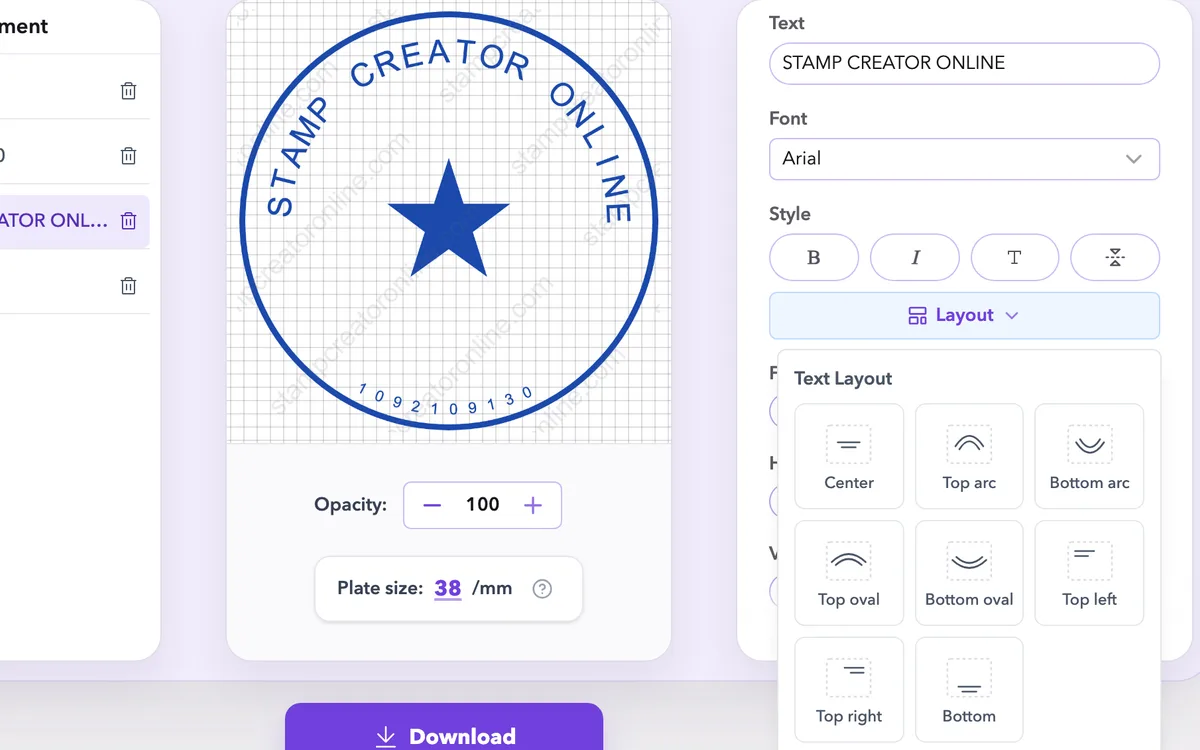
Názov firmy umiestnite po obvode kruhu a ostatné údaje na rovné riadky. Potom dolaďte veľkosť, rozostupy a polohu, kým všetko nesedí.
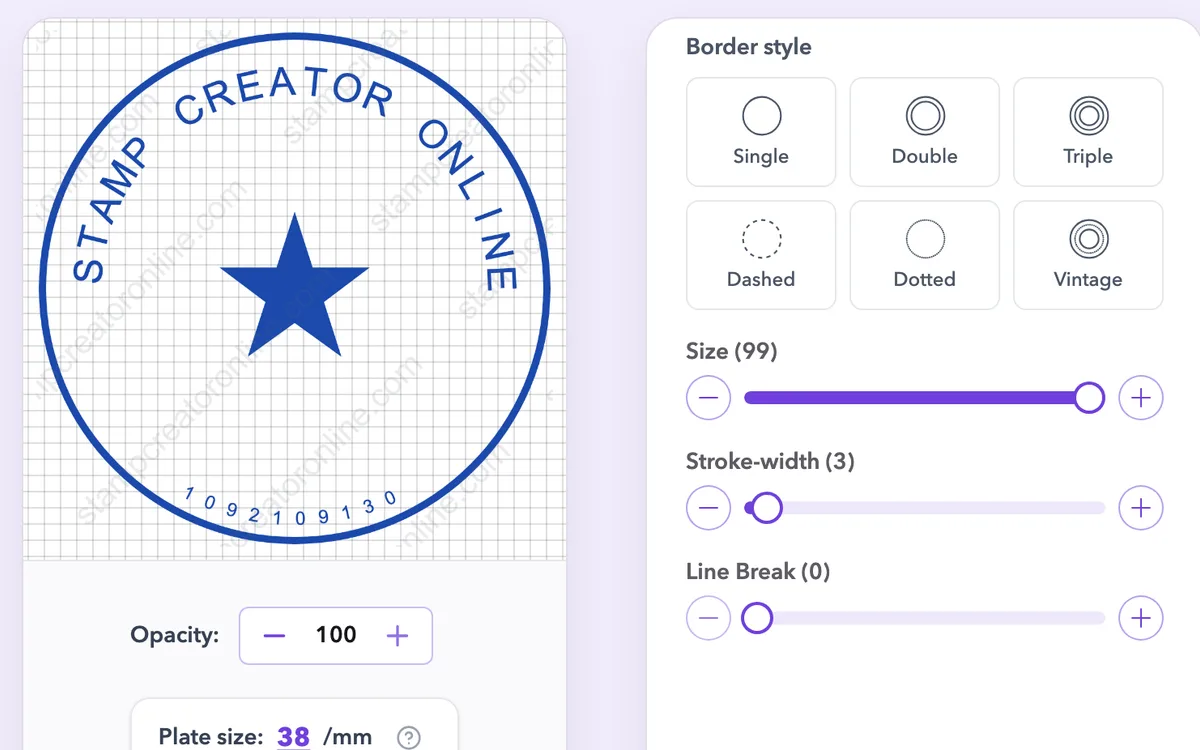
Vyberte si kruhy, dvojité čiary, bodky alebo rámy z prehľadného zoznamu s náhľadmi a potom na plátne zmeňte hrúbku a farbu.
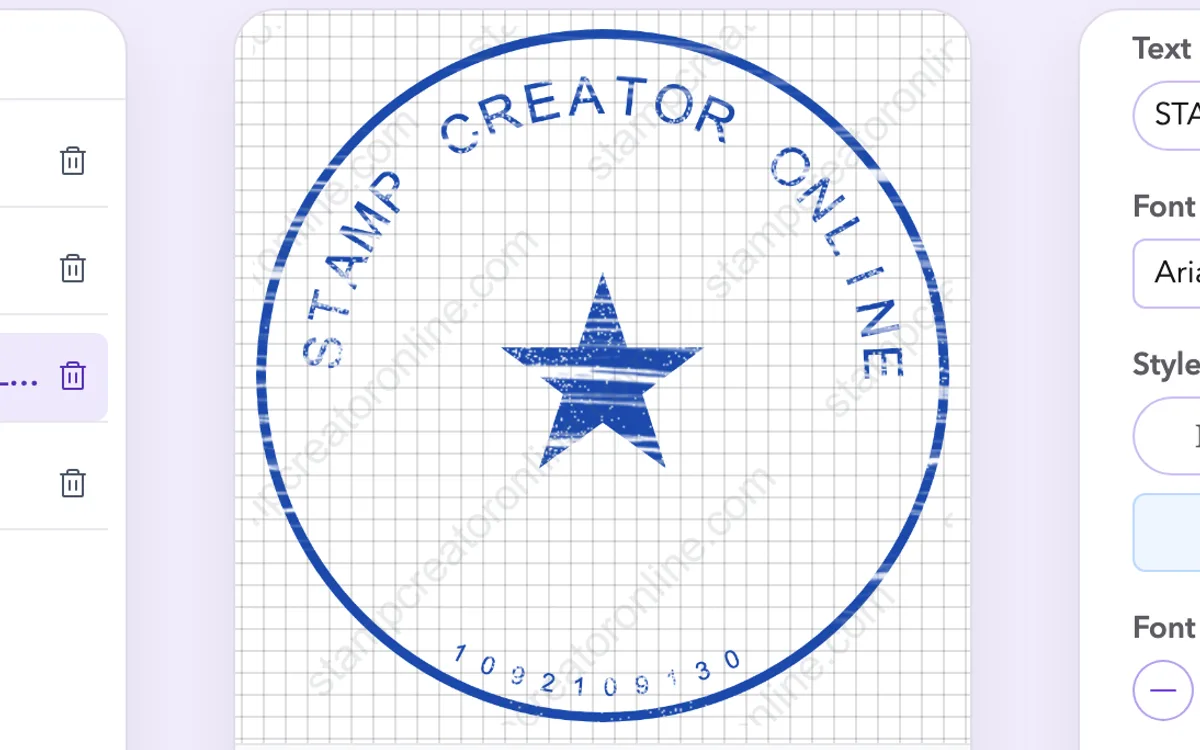
Pridajte opotrebovaný, nerovnomerný atrament, aby pečiatka vyzerala ako ručne odtlačená, alebo nechajte čiary ostré na tlač.
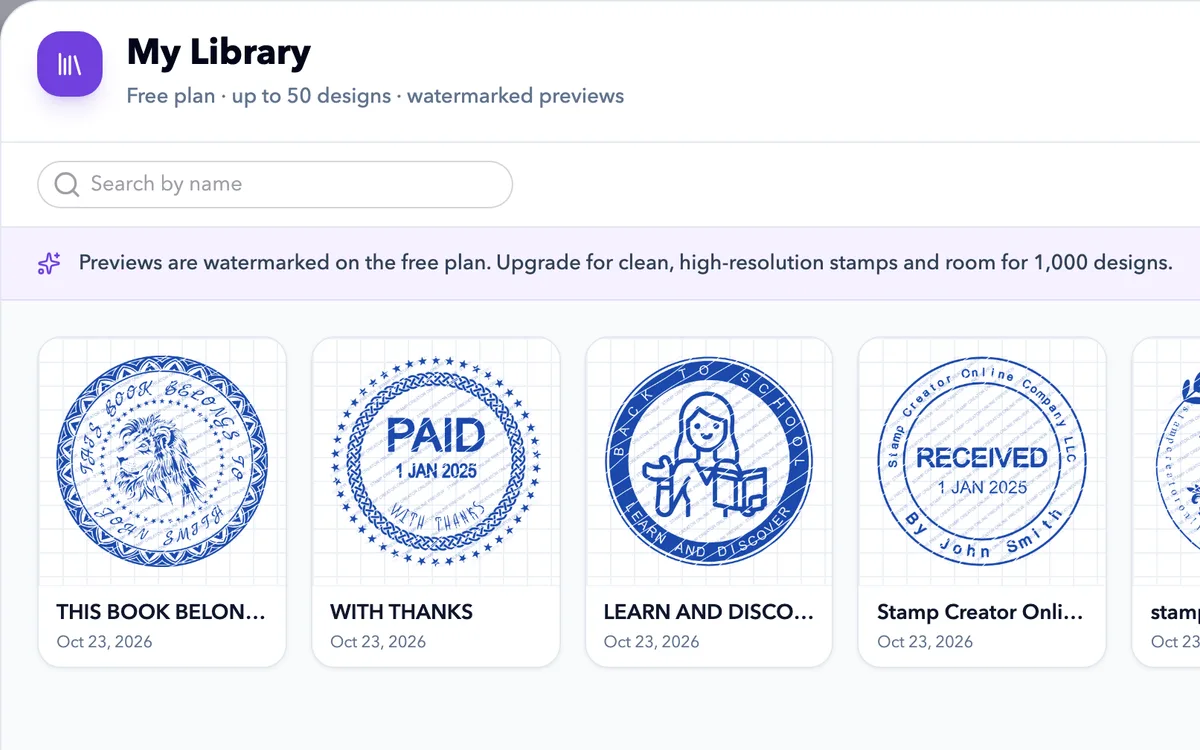
Uložte si návrh, aby ste ho mohli neskôr znova otvoriť a upraviť. Bezplatné účty uchovajú až 50 návrhov, platené plány až 1 000 s čistými obrázkami.
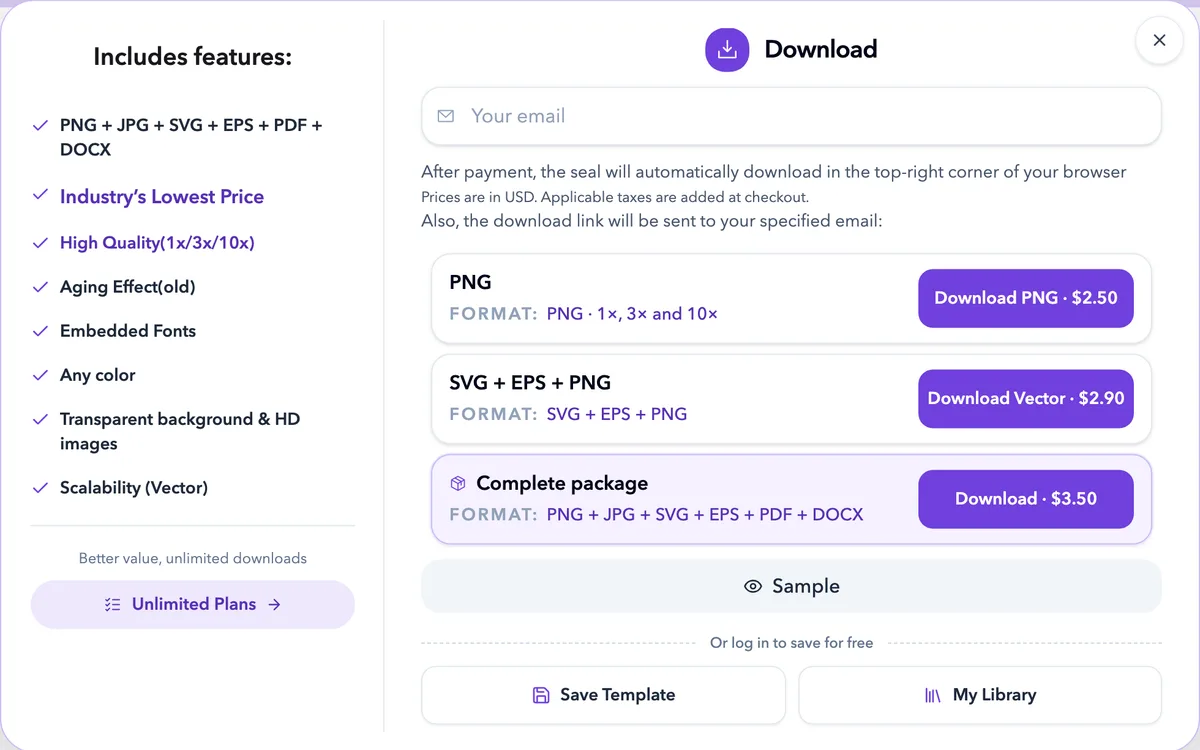
Stiahnite PNG vo veľkosti 1x, 3x alebo 10x, prípadne pridajte SVG, EPS, JPG, PDF a DOCX pre tlačiarne a dokumenty.
Šablóny
Neviete, kde začať? Stamp Creator Online ponúka rastúcu kolekciu šablón pečiatok pripravených na úpravu — ideálnych na úsporu času a inšpiráciu.
ideálne pre webové stránky, e-maily a ľahké použitie
Blogskvelé pre profesionálnu výrobu a vektorové úpravy
CenyTvorca pečiatok je online nástroj, ktorý vám umožňuje navrhovať a prezerať si vlastné pečiatky priamo vo vašom prehliadači, bez potreby drahého softvéru na grafický dizajn. Namiesto učenia sa programov ako Photoshop alebo Illustrator si jednoducho vyberiete rozloženie, zadáte text, pridáte logá a sledujete, ako váš dizajn ožíva v reálnom čase.
Recenzie zákazníkov
Vedúci kancelárií, majitelia obchodov, učitelia a dizajnéri o tom, čo vytvorili a ako sa im osvedčili súbory.
priemerné hodnotenie · 10 recenzií
 Marcus LindqvistMajiteľ obchodu s keramikou · Göteborg, Švédsko
Pečiatka na obaly hotová asi za 20 minút
Online tvorca pečiatok mi poslúžil na branding obchodu: logo v strede, názov obchodu dookola, PNG s priehľadným pozadím na etikety. Ten istý návrh som potom poslal do dielne, ktorá robí gumové pečiatky, a dal som si vyrobiť pečiatku, ktorú otláčam na krabice. Jedna rada: skôr než logo nahráte, skontrolujte, či má vysoké rozlíšenie. To moje vyzeralo prvýkrát neostro, ale to bola moja chyba, nie chyba nástroja.
Preložené z angličtiny
 Daniel HerreraNotár · San Antonio, Texas
Dobrý nástroj na rozvrhnutie, pravidlá svojho štátu si však overte sami
Generátor pečiatok online som použil na rozvrhnutie notárskej pečiatky ešte predtým, ako som si objednal tú skutočnú. Obdĺžniková šablóna mala miesto na číslo môjho vymenovania aj dátum skončenia platnosti, čo mi ušetrilo veľa piplania. Jednu hviezdičku som ubral len preto, že presné znenie som si musel sám overiť na úradoch svojho štátu. Stránka otvorene hovorí, že túto časť za vás neurobí, a to oceňujem.
Preložené z angličtiny
 Sophie LaurentUčiteľka na základnej škole · Lyon, Francúzsko
Tri pečiatky do triedy lacnejšie ako jedna káva
Na opravovanie som si urobila pečiatky „Výborne!“ a „Skontroluj ešte raz“ a k tomu pečiatku s dátumom. Všetko sa dá upraviť, takže som zmenila písmo na priateľskejšie a doprostred som dala malú hviezdičku. Kým som niečo kúpila, dlho mi to slúžilo ako bezplatný tvorca pečiatok, pretože náhľad nič nestojí a platí sa až za stiahnutie. Moji žiaci ich milujú.
Preložené z angličtiny
Tvorca pečiatok počas práce drží text, okraje a obrázky oddelene. Začnite znením, ktoré potrebujete, a potom okolo neho upravte rozvrhnutie. Šablóna je užitočná východisková štruktúra, ale každý vzorový názov, dátum a číslo treba pred exportom skontrolovať. Ak je návrh už takmer hotový, meňte jeden prvok naraz, aby ste videli, čo každá úprava spôsobí.


Najprv nahraďte hlavný názov alebo správu. Zvyčajne určuje, koľko miesta zostane pre zvyšok návrhu. Pravopis kontrolujte podľa pôvodného záznamu, nie spamäti, a potom aktualizujte doplňujúce riadky. Odstráňte text alebo symboly, ktoré do vašej verzie nepatria, vrátane drobností v prstenci, ktoré sa ľahko prehliadnu.
Ak pečiatka potrebuje niekoľko riadkov adresy, skúste rozvrhnutie s rovným textom skôr, než zmenšíte písmo. Ak potrebuje názov po obvode, nechajte stred pre krátky údaj alebo logo. Na úvodnej stránke tvorcu pečiatok nájdete porovnanie týchto tvarov a rozvrhnutí textu. Správna štruktúra vám umožní prečítať celé znenie bez zväčšovania náhľadu.
Dlhé názvy môžu vytlačiť prvé a posledné písmeno oblúka k bokom pečiatky. Skontrolujte oba konce a potom upravte veľkosť textu, rozostupy a polohu spoločne. Medzi písmenami a najbližším okrajom nechajte viditeľnú medzeru. Horný a dolný oblúk potrebujú vlastný priestor; nemali by do seba narážať ani stláčať stred.
Vyberte písmo, ktoré obsahuje všetky znaky vášho znenia. Mená s diakritikou, spojenými písmenami alebo iným smerom písma kontrolujte ako celé slová, nielen ako jednotlivé znaky. Ak názov stále pôsobí stiesnene, zjednodušte doplňujúci text alebo zvoľte priestrannejší tvar. Menšie písmo pomôže len dovtedy, kým výsledok zostane čitateľný v zamýšľanej veľkosti pečiatky. Prehľad na úvodnej stránke tvorcu vlastných pečiatok vysvetľuje, ako vybrať tvar s miestom pre dlhé názvy.
Použite najčistejšiu originálnu grafiku, akú máte. Logo skopírované z malého obrázka na webe môže po zväčšení pôsobiť rozmazane a biele pozadie môže zakryť časti pečiatky pod ním. Logo skontrolujte na plátne skôr, než okolo neho upravíte zvyšok návrhu. Držte ho mimo textu v strede aj vnútorného okraja.
Nahraný rastrový obrázok zostane rastrový, aj keď je výsledný súbor SVG. Pri grafike, ktorá pôjde výrobcovi, sa opýtajte, či logo potrebuje vektorový zdroj. Ak potrebujete len názov a krátku správu, vynechanie loga môže dať slovám viac miesta. Na stránke s cenami zistíte, ktoré digitálne súbory pečiatky, rastrové aj vektorové, obsahuje každý balík.
Veľké plátno sa hodí na úpravy, ale jemné písmo na ňom môže pôsobiť veľkorysejšie, než bude na papieri. Nastavte zamýšľané rozmery a skontrolujte najmenší text, úzke medzery a hrúbku okraja. Okrúhla pečiatka má po vložení do dokumentu zostať okrúhla; ak zmeníte len šírku alebo výšku, roztiahne sa celý návrh.
Pri fyzickej gumovej pečiatke si rozmery a minimálnu veľkosť detailov potvrďte s výrobcom. Pri digitálnej pečiatke vyskúšajte kópiu v cieľovom dokumente. Čísla dokladov a polia formulára okolo nej nechajte viditeľné. Rozmery v pixeloch opisujú obrázkový súbor; to, aký veľký bude obrázok na stránke, určuje veľkosť nastavená v dokumente alebo v nastaveniach tlače.
Opotrebovanie atramentu môže dodať digitálnej pečiatke menej jednotný odtlačok. Pridávajte ho postupne a po každej zmene sa pozrite na najmenšie písmená. Textúra, ktorá vo veľkom náhľade vyzerá pekne, môže po zmenšení odstrániť bodku, prerušiť tenký okraj alebo sťažiť čítanie registračného riadku.
Čistú verziu si nechajte na budúce zmeny a na odovzdanie do výroby. Ak je pečiatka určená na gravírovanie, výrobca môže uprednostniť čistú grafiku a odtlačok nechať na skutočný atrament. Vizuálny efekt držte oddelene od súboru potrebného na výrobu fyzickej pečiatky.
Pred výberom balíka si celé znenie prečítajte ešte raz. PNG sa hodí na mnohé použitia v dokumentoch; vektorový balík pridáva SVG a EPS a kompletný balík k tomu ešte JPG, PDF a DOCX. EPS sa pripravuje samostatne, preto si číslo objednávky uchovajte, kým nebudú dostupné všetky požadované súbory.
Stiahnutý súbor otvorte v aplikácii, v ktorej ho budete používať. Porovnajte text, pozadie a proporcie s náhľadom. Upraviteľný návrh si nechajte na revízie a hlavný export na výrobu menších kópií. PNG alebo JPG obsahuje hotový obrázok, nie samostatné vrstvy textu a okraja z editora pečiatok. Na stránke s cenami porovnáte stiahnutie pečiatky v PNG a SVG s ďalšími formátmi v jednotlivých balíkoch.
S výberom východiskového rozvrhnutia pomôže prehľad, ktorý ponúka tvorca vlastných pečiatok. Keď je náhľad pripravený, porovnajte ceny za stiahnutie pečiatky v PNG a SVG a vyberte súbory, ktoré potrebujete. Návrh môžete dokončiť ešte pred platbou.
Niektoré prehliadače obrázkov zobrazujú priehľadnosť na čiernom pozadí. Na kontrolu vložte PNG na bielu stránku. Ak súbor obsahuje plné pozadie, skontrolujte návrh a nastavenia exportu a nepredpokladajte, že príčinou je prehliadač obrázkov.
Návrh môžete upravovať, kým zostáva otvorený v editore, a každý prihlásený účet ho môže uložiť do sekcie Moja knižnica a neskôr znova otvoriť. Stiahnutý PNG je zlúčený obrázok a nedokáže obnoviť pôvodné upraviteľné vrstvy.
Môžete ju umiestniť na dokumenty, hlavičkový papier, obaly alebo učebné materiály. V aplikácii, v ktorej ju budete používať, skontrolujte veľkosť súboru a pozadie. Fyzická výroba môže vyžadovať iný formát a minimálnu hrúbku čiar.
Krátka zmena textu môže trvať len pár minút. Podrobnejšie logá a rozloženia si vyžadujú dôkladnejšiu kontrolu. Pred kúpou stiahnutia si prezrite náhľad návrhu; EPS sa pripravuje samostatne a nezobrazí sa okamžite s každým súborom.
Jednorazové balíky na stiahnutie pečiatky začínajú na 2,50 $ za PNG, 2,90 $ za PNG, SVG a EPS a 3,50 $ za kompletný balík, ktorý obsahuje aj JPG, PDF a DOCX. Ceny sú v amerických dolároch; príslušná daň sa zobrazí pri platbe.
Áno. Začnite šablónou firemnej pečiatky, nahraďte vzorový názov a registračné údaje a potom upravte logo a okraj. Hotový text skontrolujte v zamýšľanej veľkosti. Nástroj na navrhovanie neurčuje úradný status pečiatky.
V tvorcovi vlastných pečiatok môžete upravovať text, písma, rozostupy, tvary, okraje a obrázkové vrstvy, nastaviť veľkosť dosky a upraviť farbu atramentu a opotrebovanie. Zmeny sa zobrazujú v náhľade, takže pred exportom môžete skontrolovať každú vrstvu.
Áno! Hneď po dokončení platby sa potvrdenie automaticky odošle na e-mailovú adresu, ktorú ste zadali pri platbe. Skontrolujte svoju doručenú poštu (alebo priečinok nevyžiadanej pošty, ak ho hneď nevidíte).
Táto služba dodáva digitálnu grafiku. Cena výroby fyzickej pečiatky závisí od zvoleného výrobcu, veľkosti, materiálu a možností doručenia. Pred objednávkou si od výrobcu vyžiadajte cenovú ponuku a požiadavky na grafiku.
Navrhovanie, úpravy a náhľad sú zadarmo. Stiahnutie hotového súboru je platené. Porovnajte ceny za stiahnutie pečiatky v balíku PNG, vektorovom a kompletnom balíku; prípadná daň sa zobrazí pri platbe.
Potrebný text a symboly si môžete usporiadať, ale šablóna neudeľuje oprávnenie ani nezaručuje súlad s právnymi predpismi. Pred použitím návrhu ako úradnej pečiatky si overte príslušné požiadavky a povolenia.
Podpora: Stamp Creator Online.
Vyberte šablónu alebo začnite s prázdnym návrhom. Úpravy aj náhľad sú zadarmo a platíte len za súbor, ktorý si stiahnete.
Začať navrhovať zadarmo


